

Geointellect — это геоаналитическая платформа, которая помогает бизнесу, государству и исследователям принимать решения на основе пространственных данных. Если вы только открыли интерфейс и не знаете, с чего начать — эта инструкция для вас.
Вход в систему#
- Перейдите на сайт Откройте в браузере сайт: https://geointellect.com (рис 1)
- Нажмите кнопку «Войти» В правом верхнем углу главной страницы нажмите кнопку «Войти». (рис 2)
- Авторизуйтесь Введите:
- Логин (e-mail, указанный при регистрации)
- Пароль
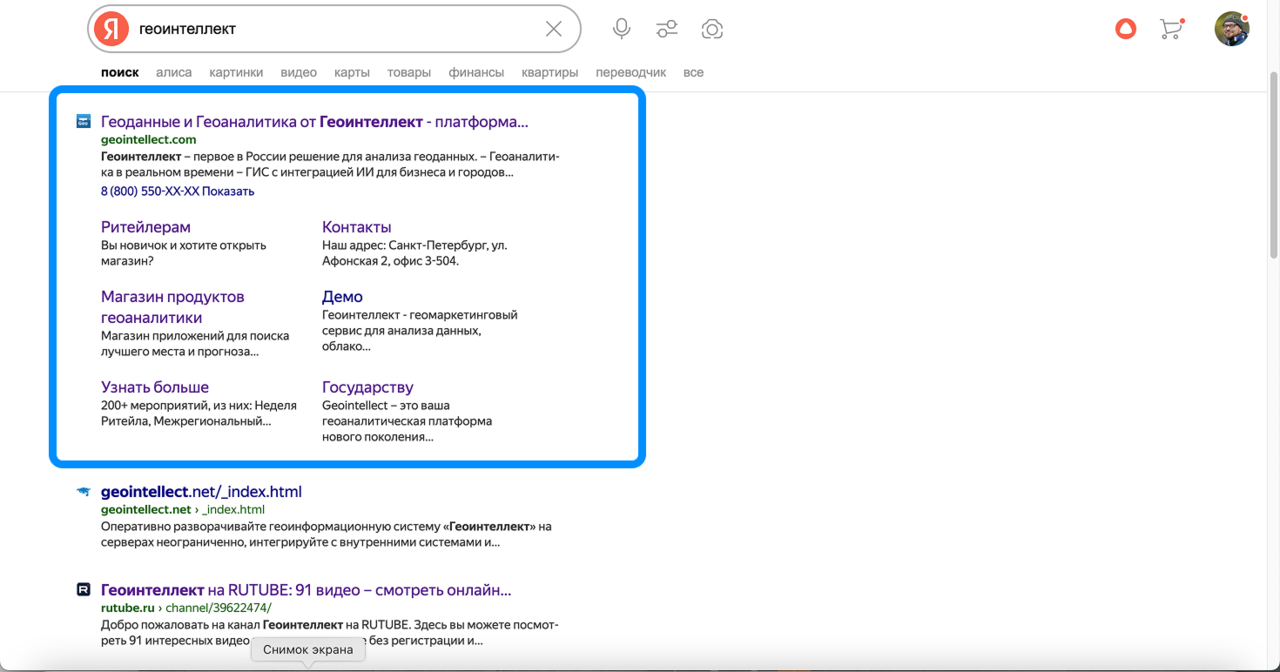 рис 1 рис 1 | 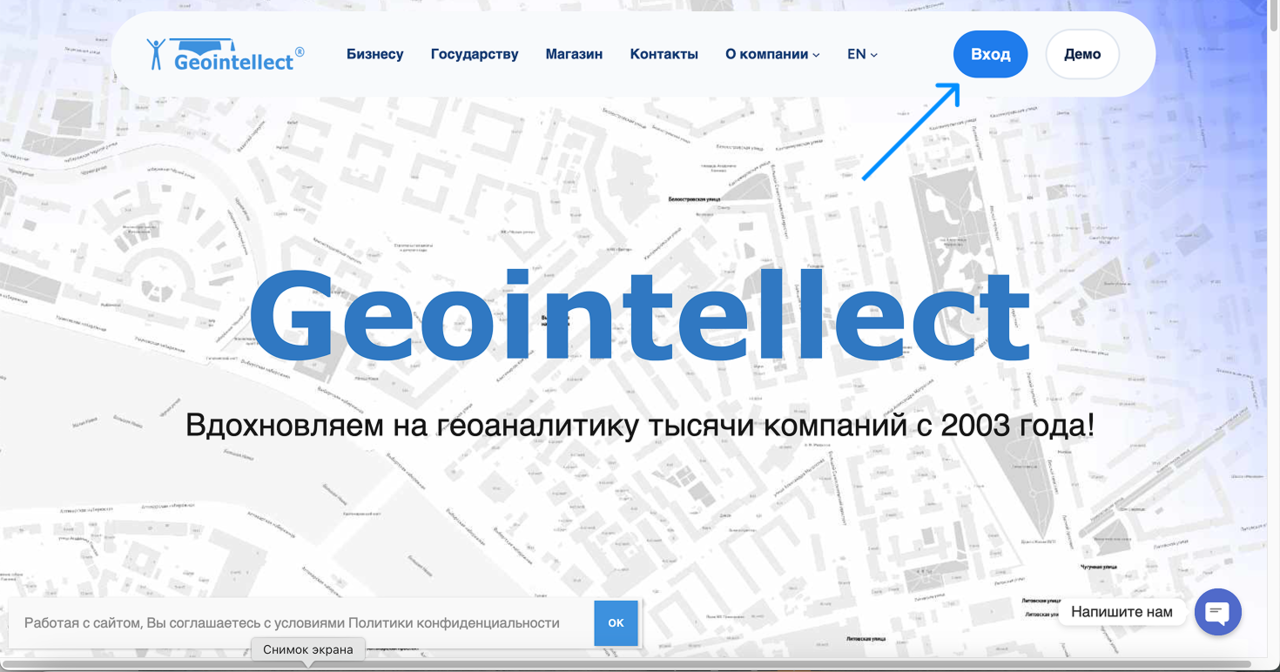 рис 2 рис 2 |
|---|---|
- Затем нажмите «Войти». (рис 3)
Если вы забыли пароль — воспользуйтесь функцией «Забыли пароль?», и система отправит ссылку для восстановления на ваш e-mail.
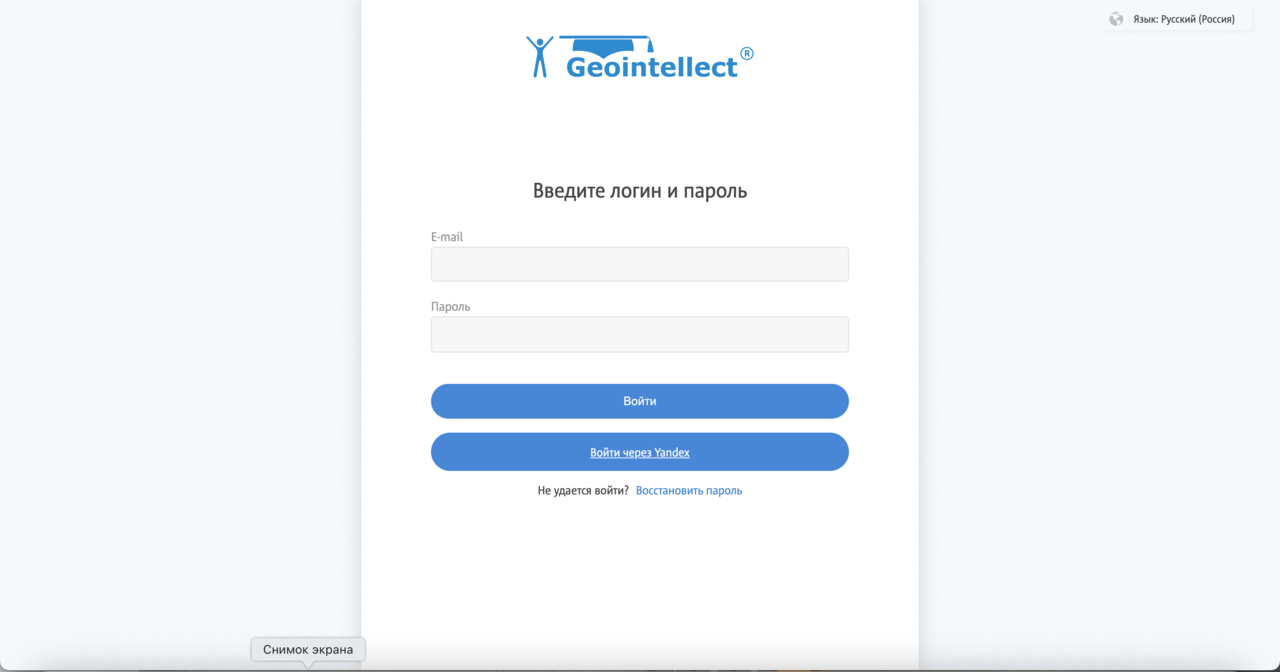 рис 3
рис 3
После входа#
После успешного входа вы попадёте в интерфейс платформы — с картой, панелью инструментов и меню навигации.(рис 4)
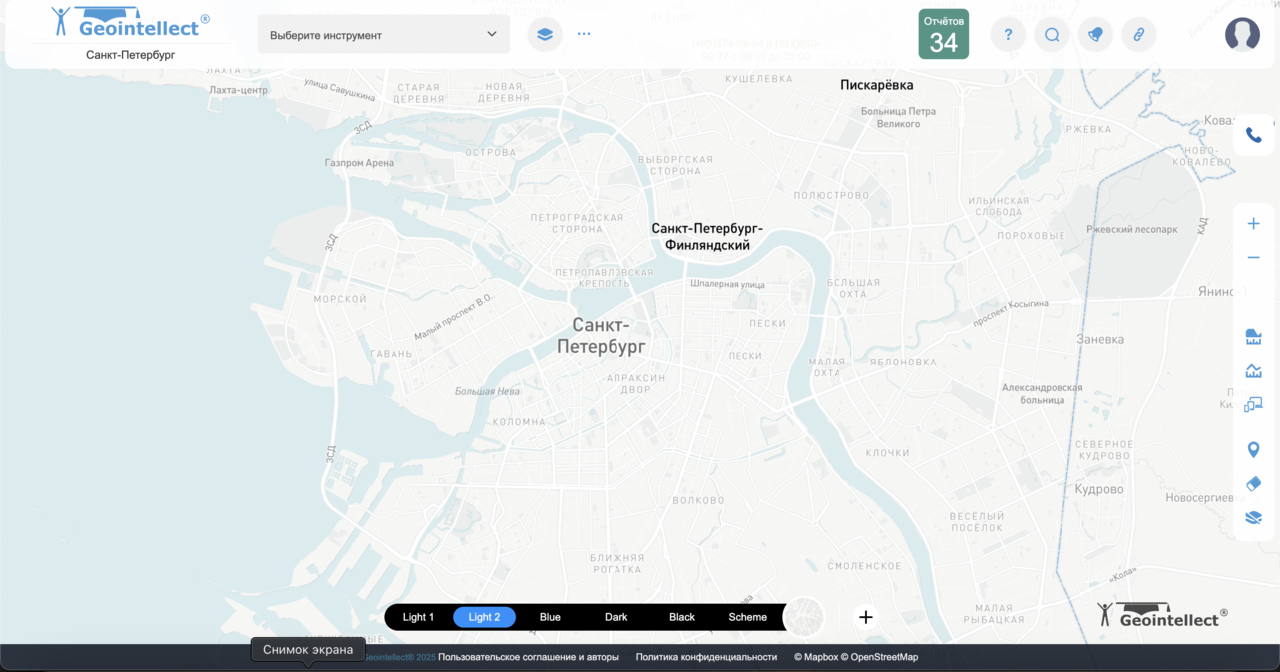 рис 4
рис 4
Главное окно: рабочее пространство#
Это то, что вы видите сразу после входа:
- Карта — основная область, где отображаются все данные, слои, объекты и результаты анализа. (рис 5)
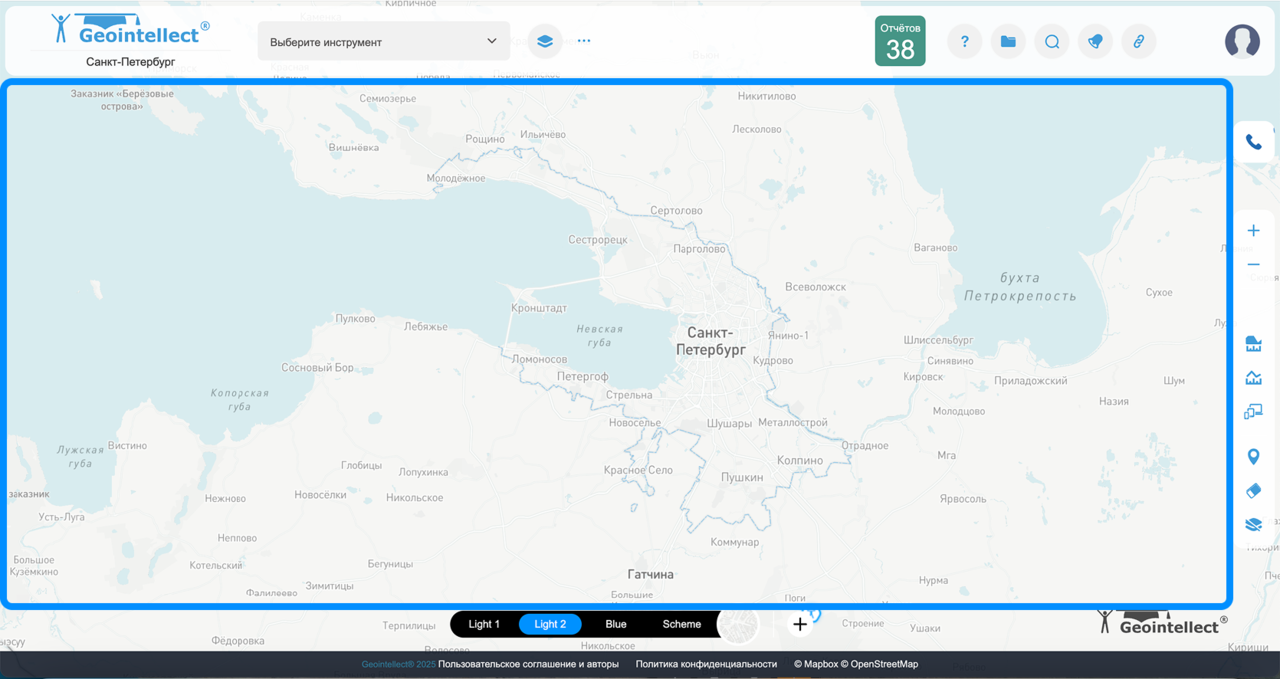 рис 5
рис 5 - Правая панель — доступ к управлению инструментами (рис 6)
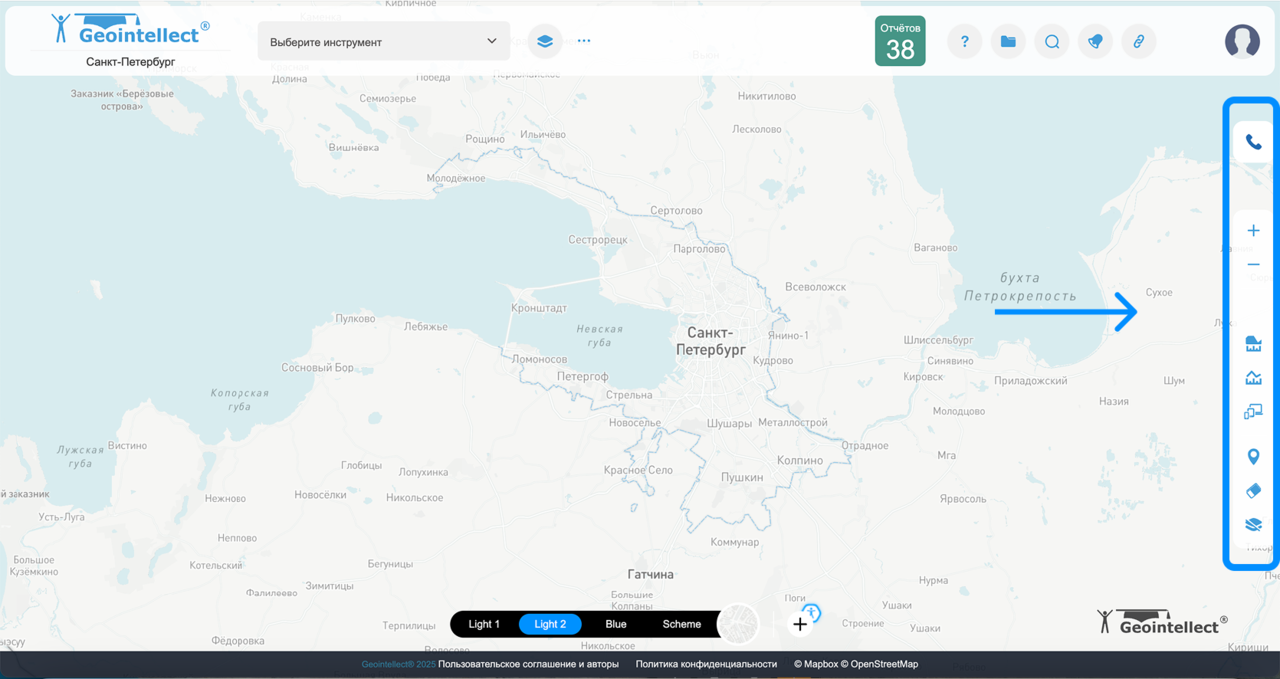 рис 6
рис 6 - Верхняя панель — управление отчетами, выбор региона, выбор инструментов, выбор слоев геоданных, справочный центр Geointellect, список проектов, поисковая строка, форма обратной связи, копирование, личный кабинет.(рис 7)
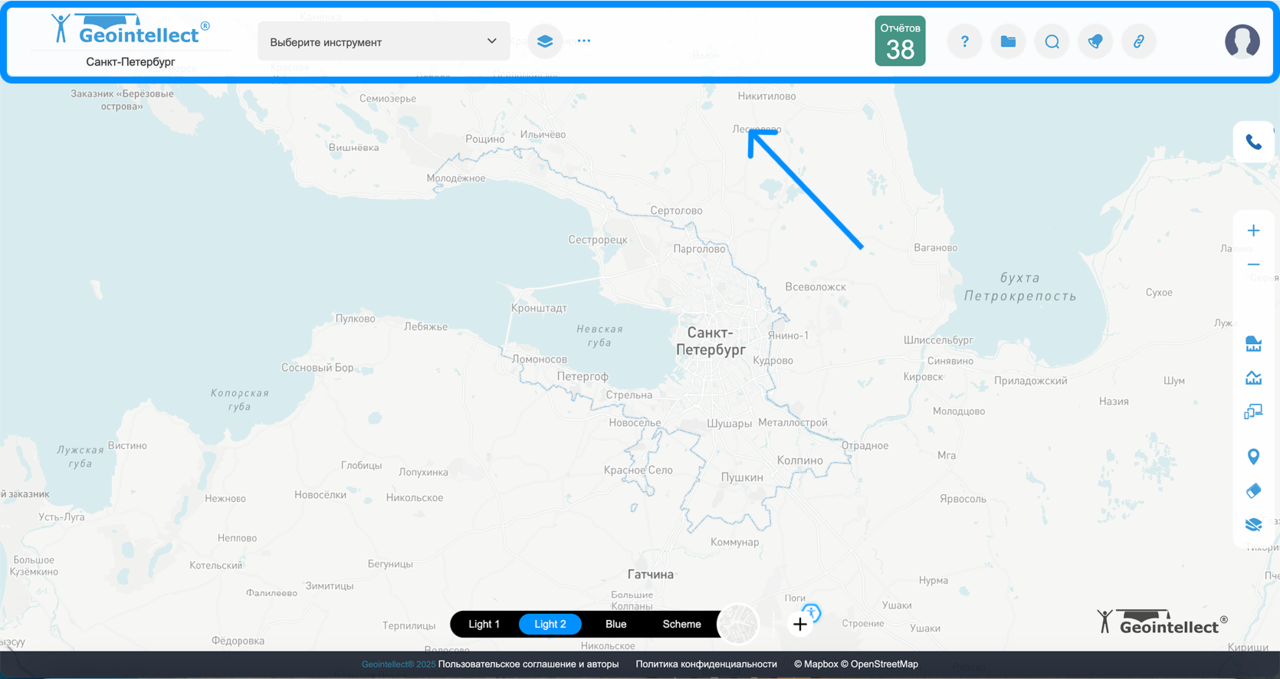 рис 7
рис 7 - Нижняя панель — инструмент "Шторка", выбор картографической подложки (рис 8)
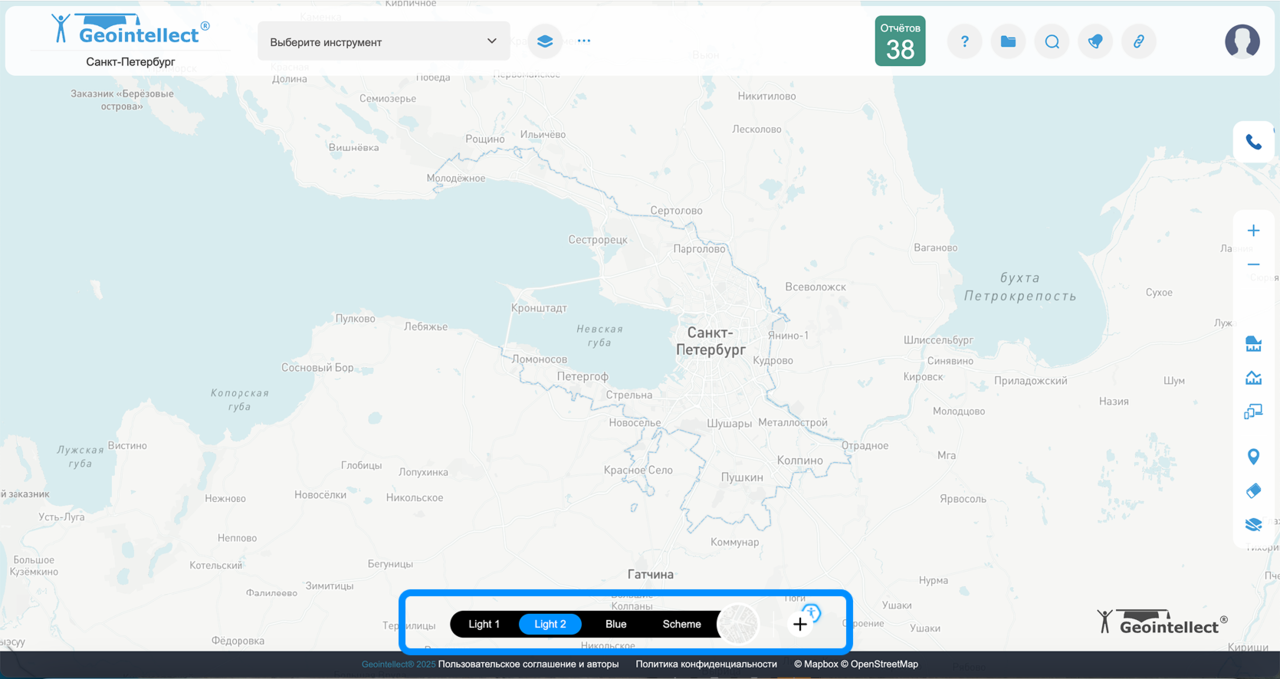 рис 8
рис 8
Разделы#
Вехняя панель:
-
Выбор региона — задаёт территорию анализа (город, район, область и т.д.). (рис 9)
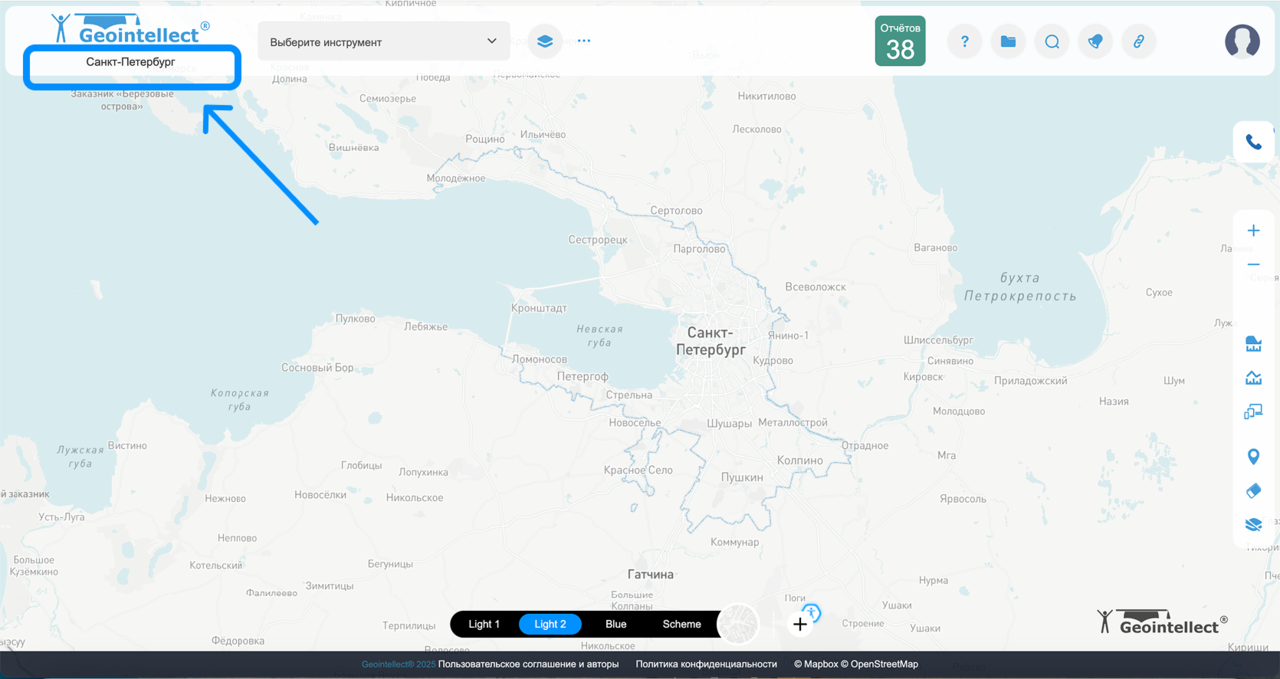 рис 9
рис 9 -
Выбор инструменты — включает инструменты платформы: инфо в пешеходной зоне, инфо в радиусе, инфо в точке, инфо в мульти-точке, инфо в зоне, инфо в буфере объектов, инфо в велосипедной доступности, инфо в транспортной доступности и тд (рис 10)
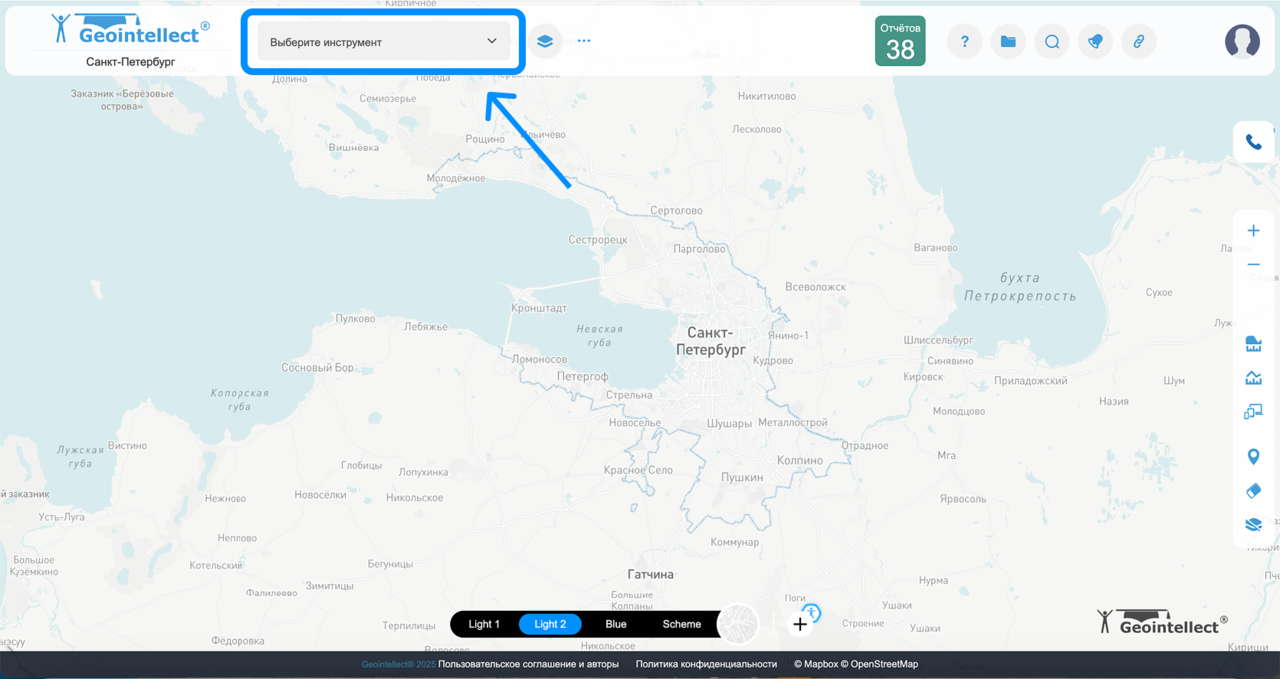 рис 10
-
Выбор геослоев — подключение/отключение слоев геоданных (население, бизнес, трафик и тд) (рис 11)
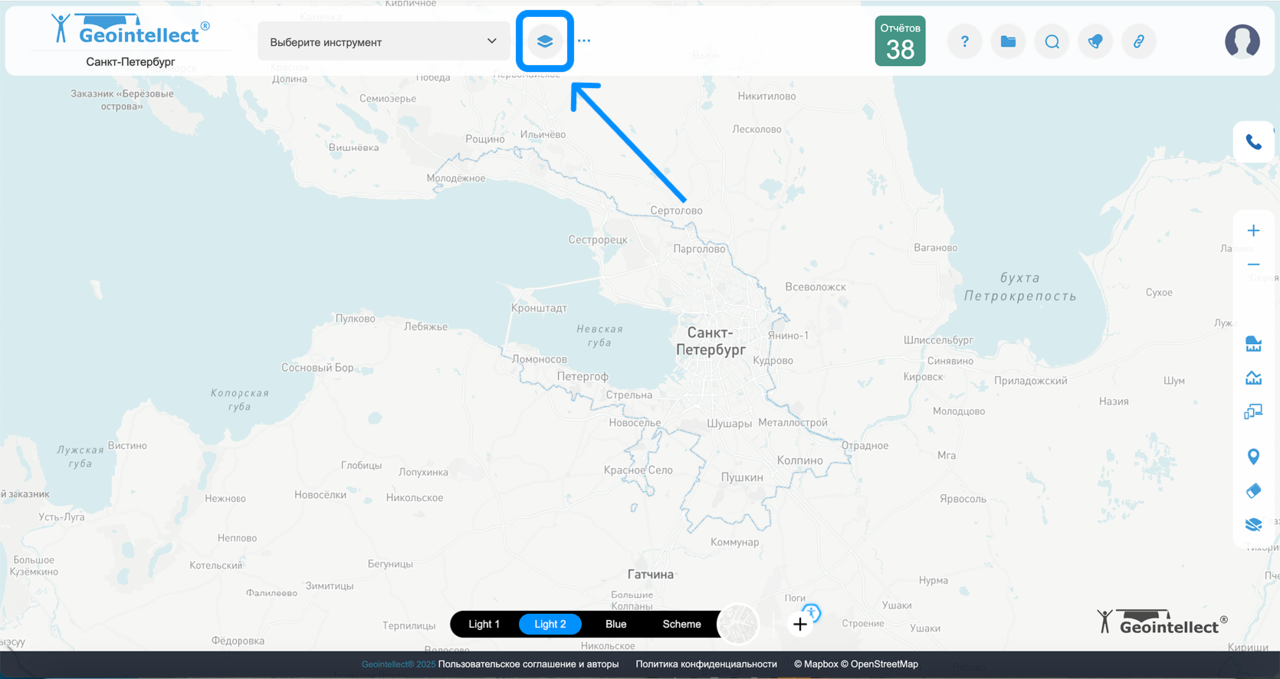 рис 11
 -
Дополнительные инструменты - другие полезные инструменты (геопривязка изображения, сигналы смартфонов и тд) (рис 12)
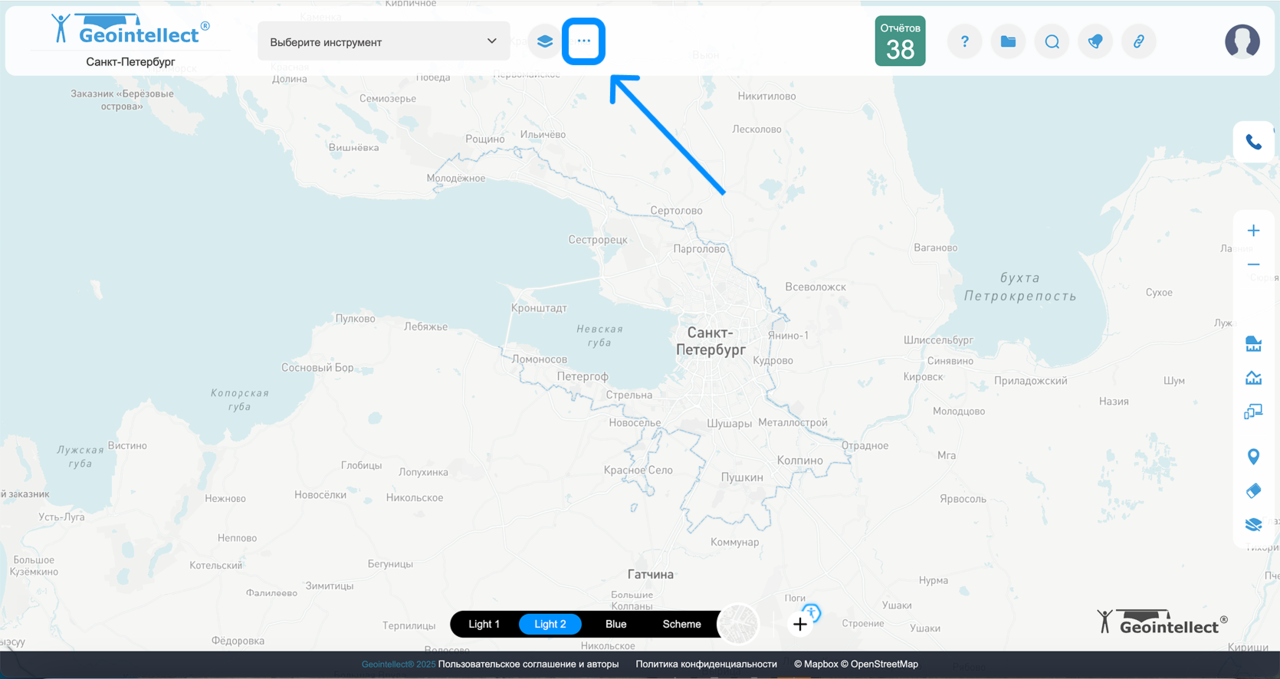 рис 12
 -
Отчёты — позволяет посмотреть готовый отчет или создать документ с результатами анализа. (рис 13)
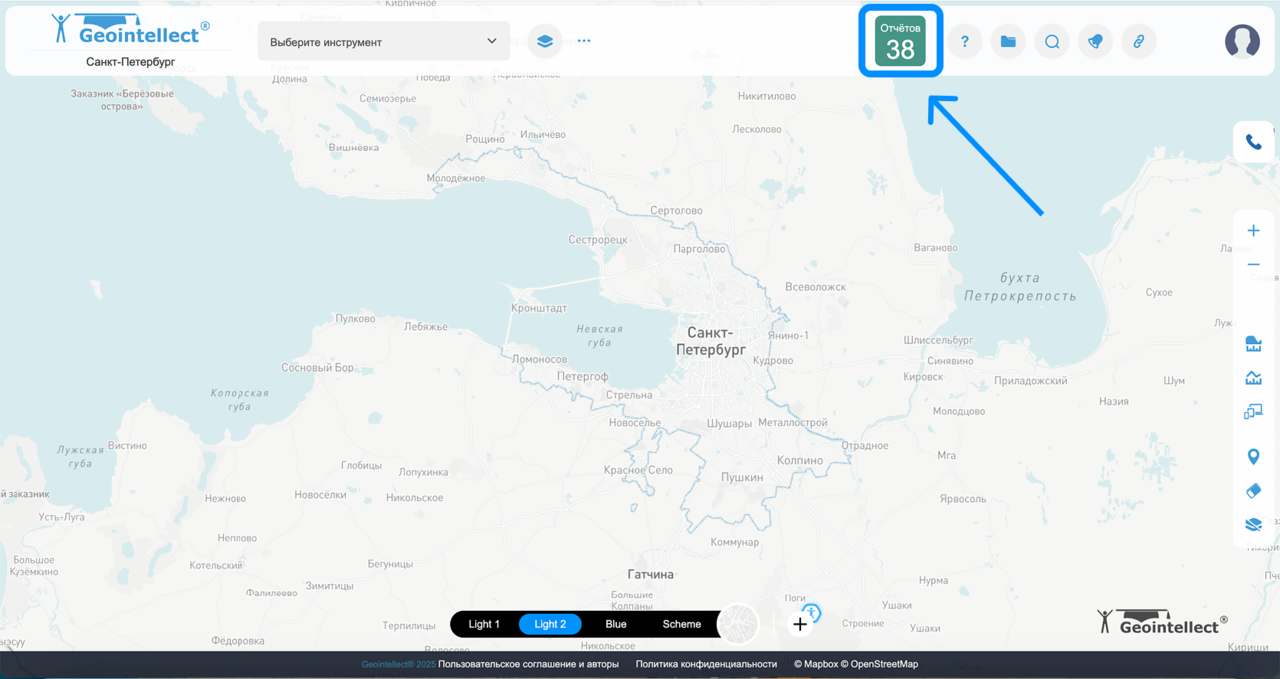 рис 13
 -
Справочный центр — быстрый доступ к гайдам, видеоурокам и документации. (рис 14)
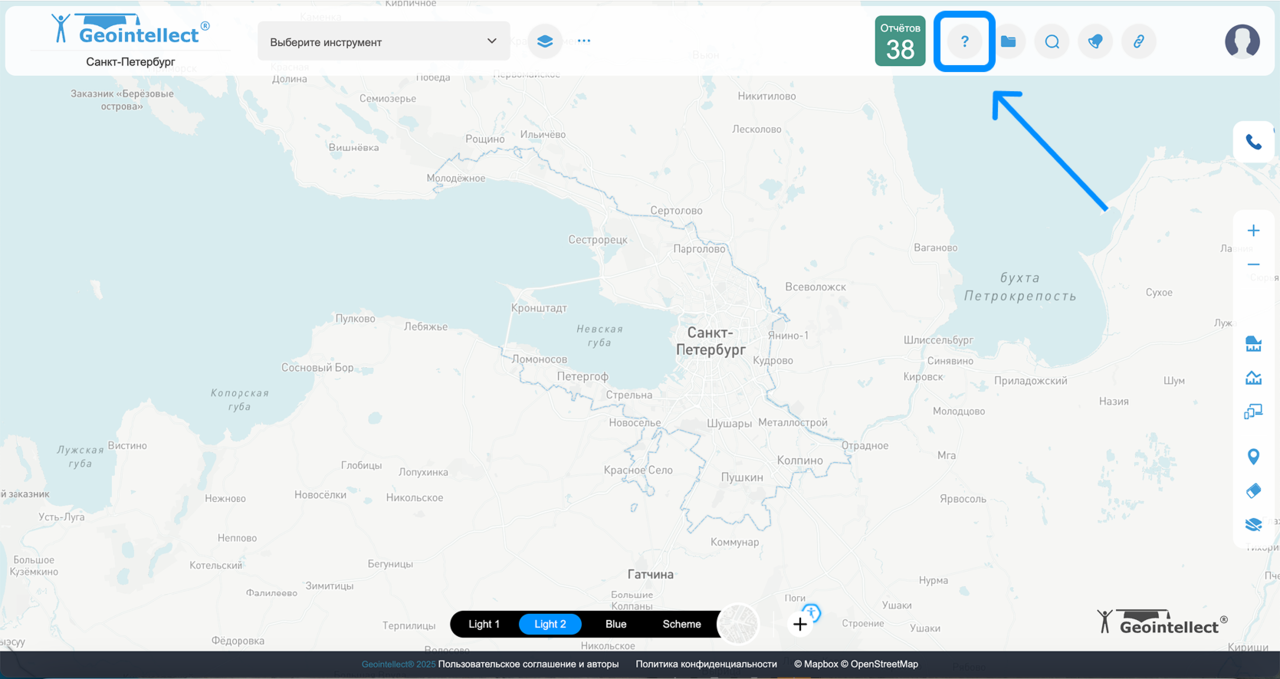 рис 14
 -
Проекты — список ваших проектов, возможность переключения между ними. (рис 15)
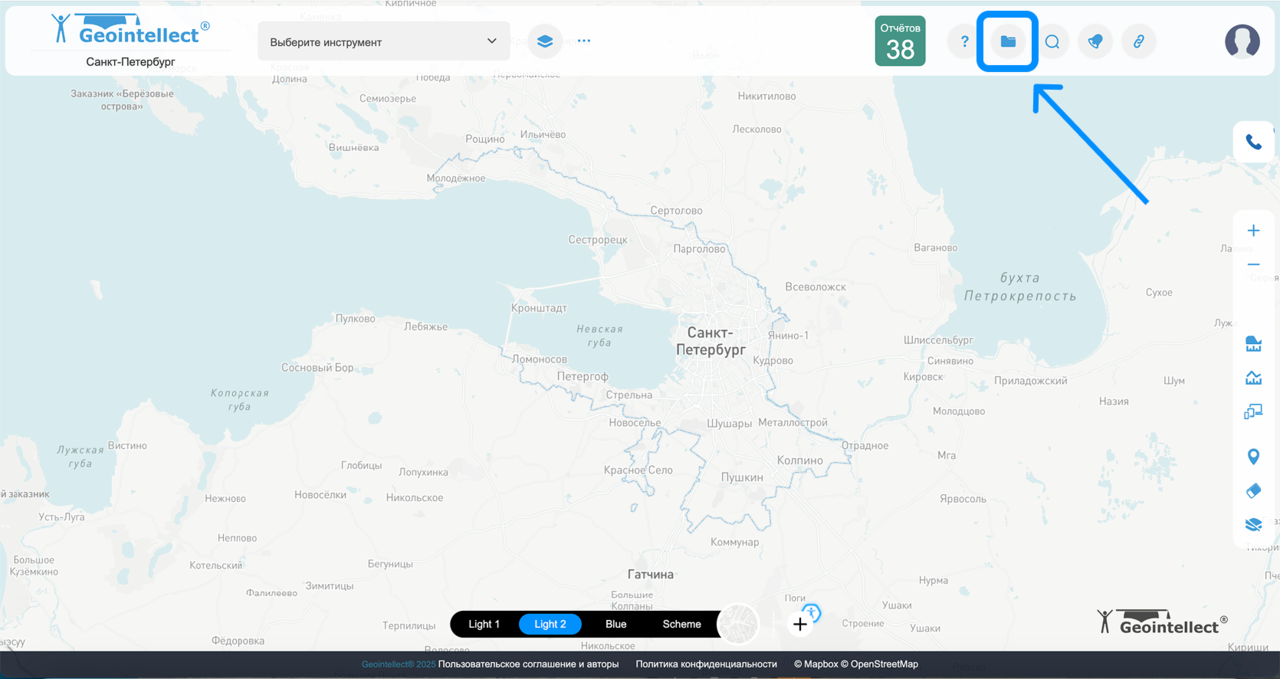 рис 15
 -
Поиск — по адресу, названию или объекту.(рис 16)
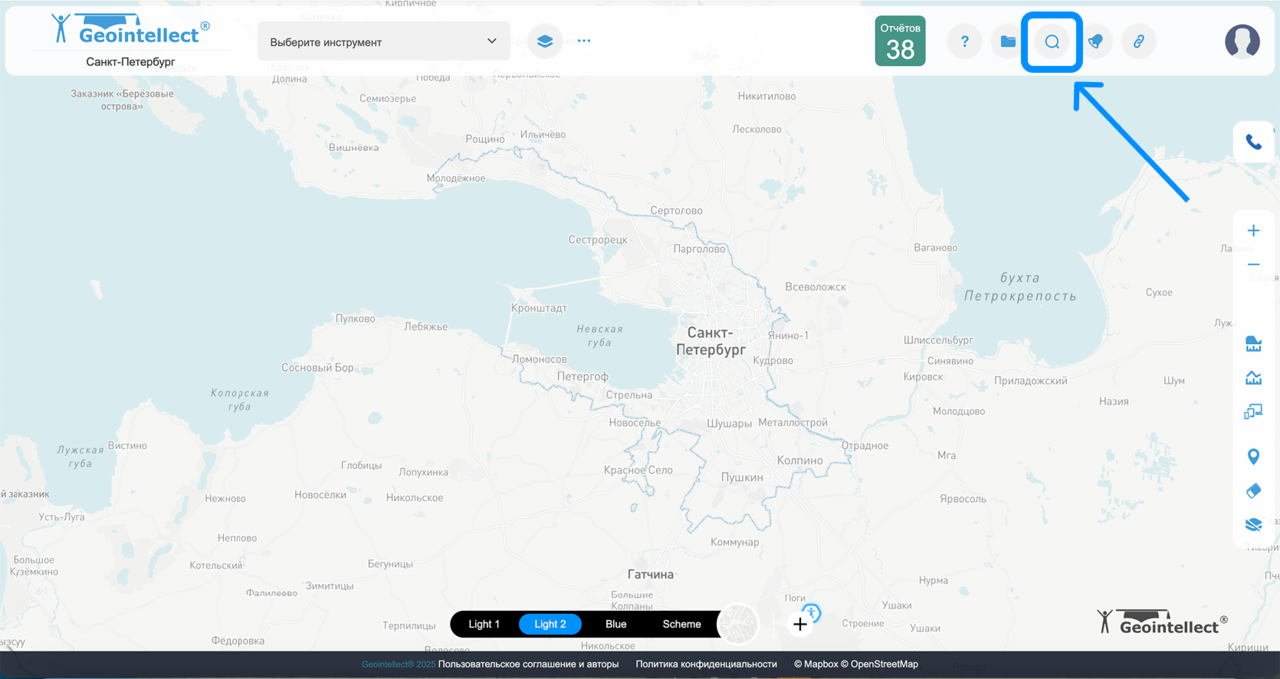 рис 16
 -
Форма обратной связи — если возник вопрос или баг — можно написать напрямую в техподдержку. (рис 17)
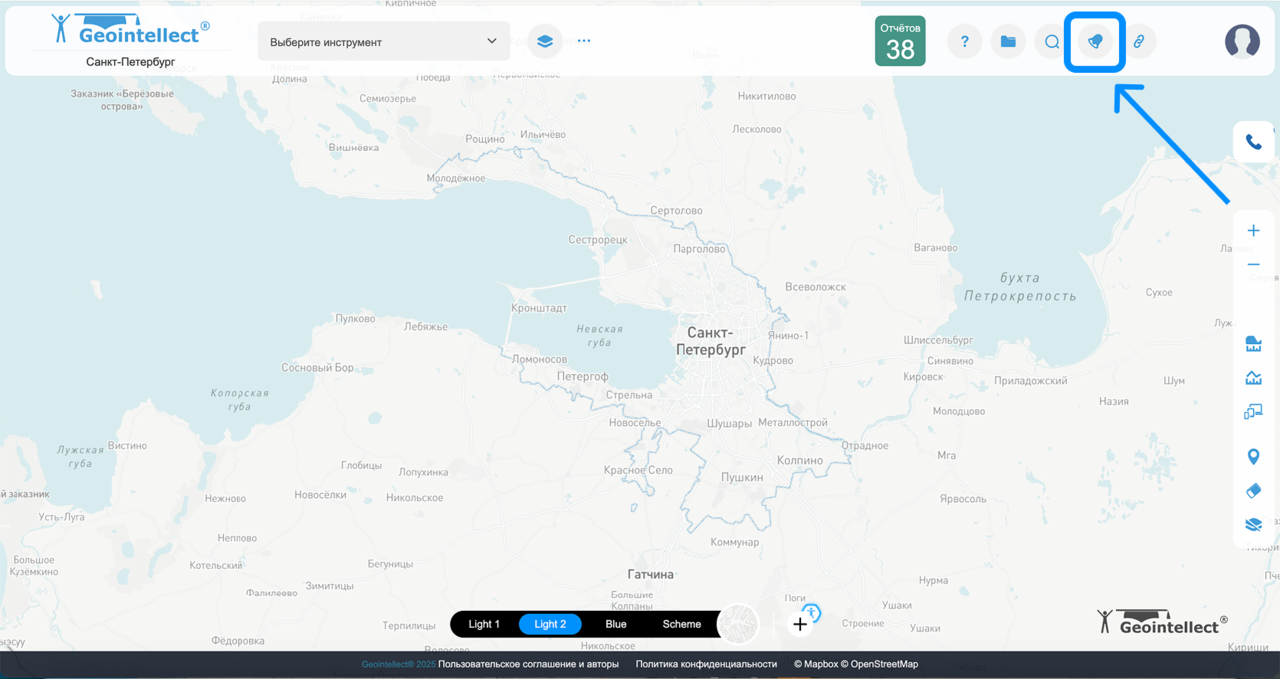 рис 17
 -
Копирование карты — позволяет быстро скопировать ссылку на текущую карту. (рис 18)
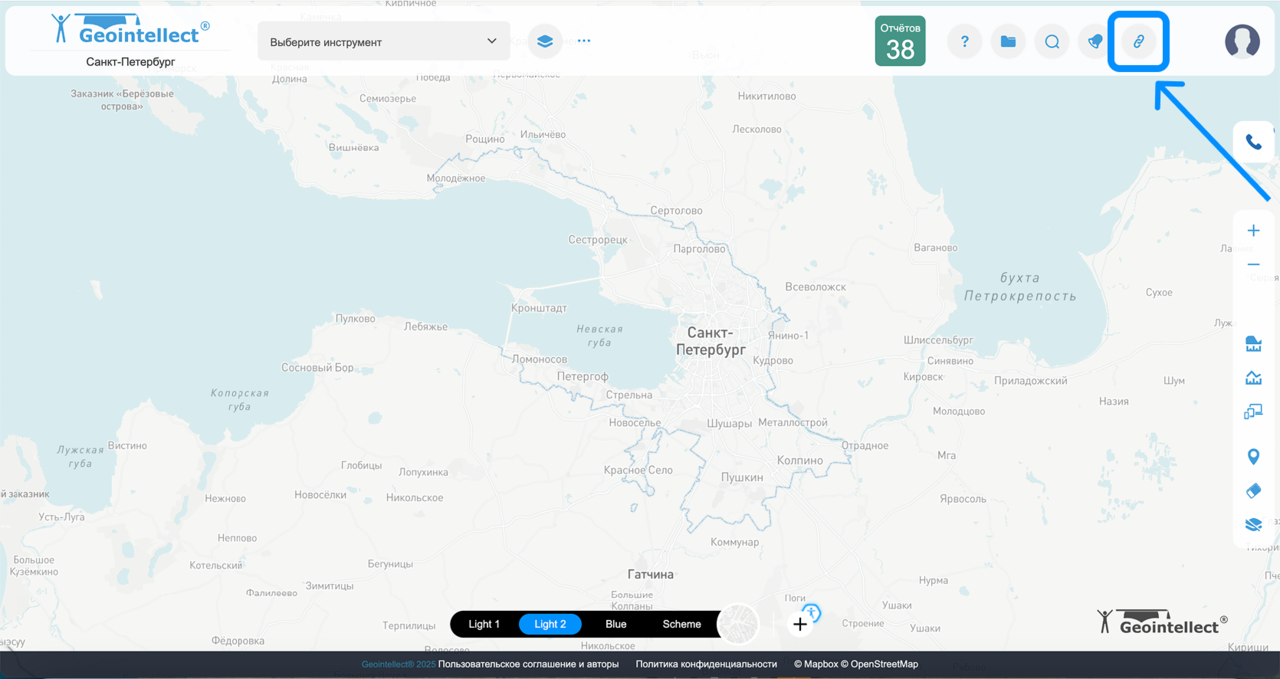 рис 18
 -
Личный кабинет — настройки профиля, цвет платформы, язык (рис 19)
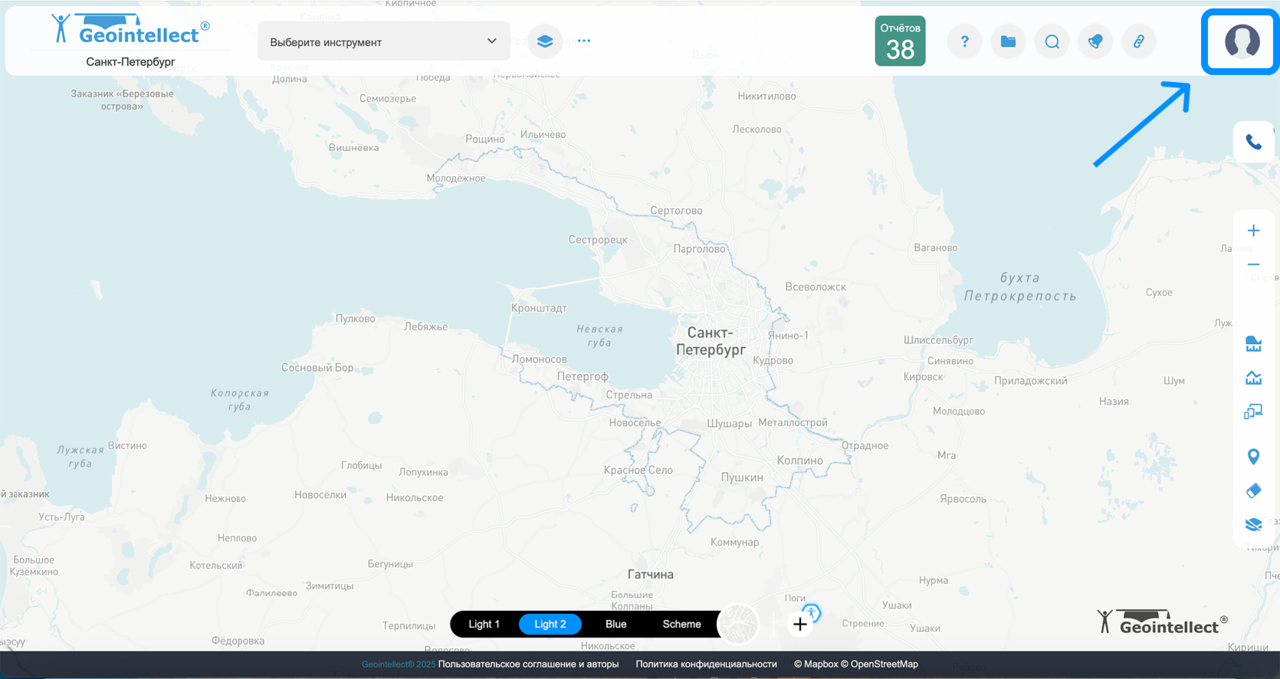 рис 19
Правая панель
Правая панель в Geointellect — это ваш быстрый доступ к ключевым инструментам работы с картой. Она позволяет измерять, настраивать отображение под разные устройства, управлять слоями и не только.
- Измерение площади - инструмент позволяет замерить площадь любого участка на карте. Просто кликните на иконку, выделите нужную область — и сразу получите значение в м² или км². (рис 20)
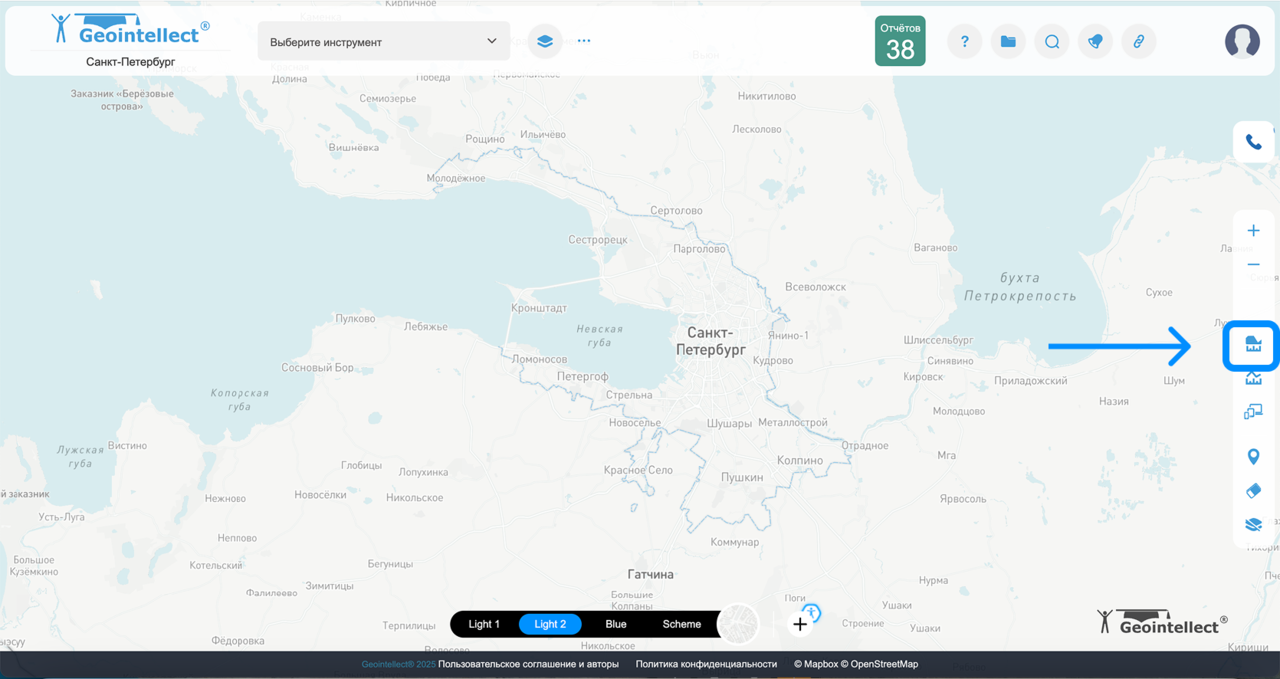 рис 20
- Измерение расстояния Этот инструмент помогает быстро узнать расстояние между двумя или несколькими точками. (рис 21)
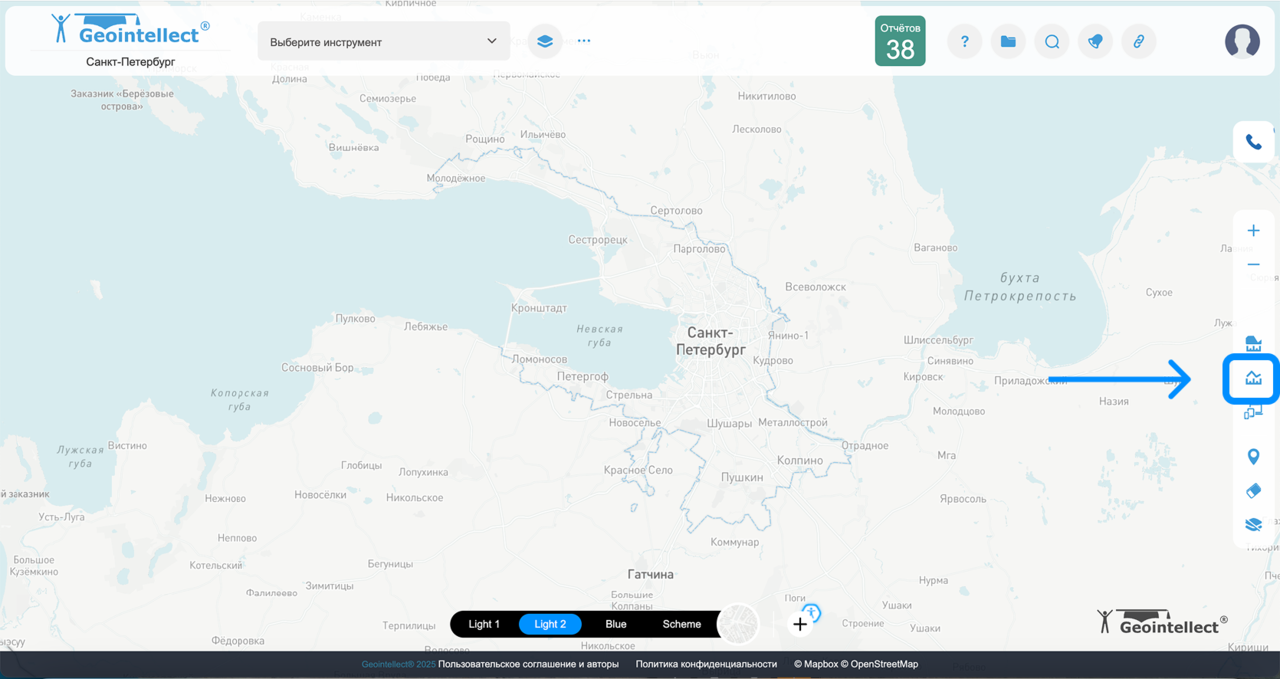 рис 21
- Адаптация под устройство Значок масштабирования под устройство позволяет подстроить интерфейс под экран — будь то планшет, смартфон или компьютер. (рис 22)
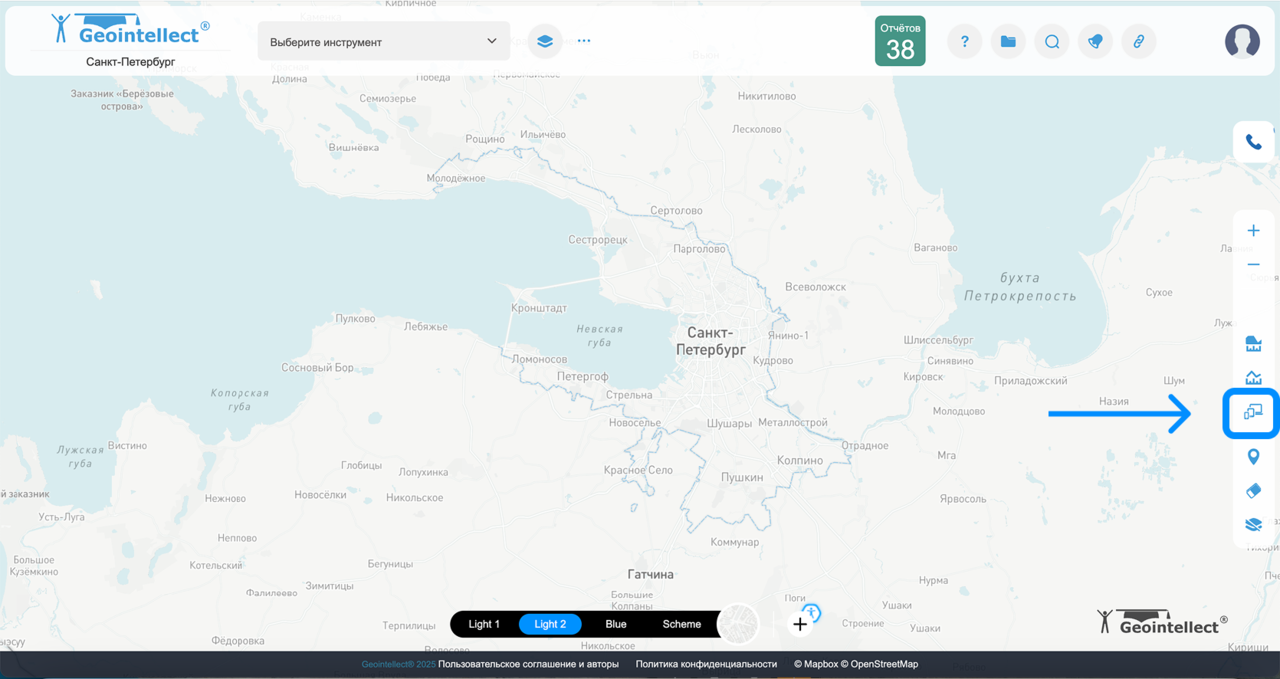 рис 22
- Значок локации Определяет ваше текущее местоположение на карте. (рис 23)
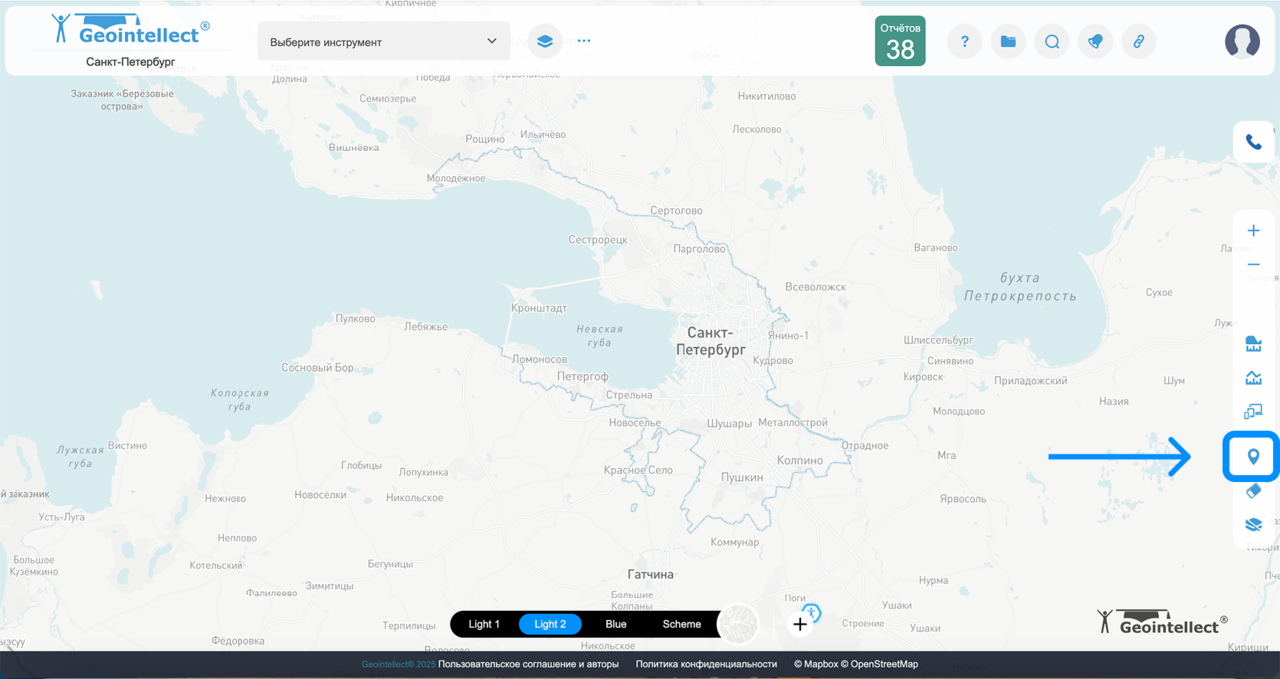 рис 23
-
Ластик Инструмент для очистки всех нанесённых вами измерений и объектов на карте. Один клик — и карта снова чистая. (рис 24)
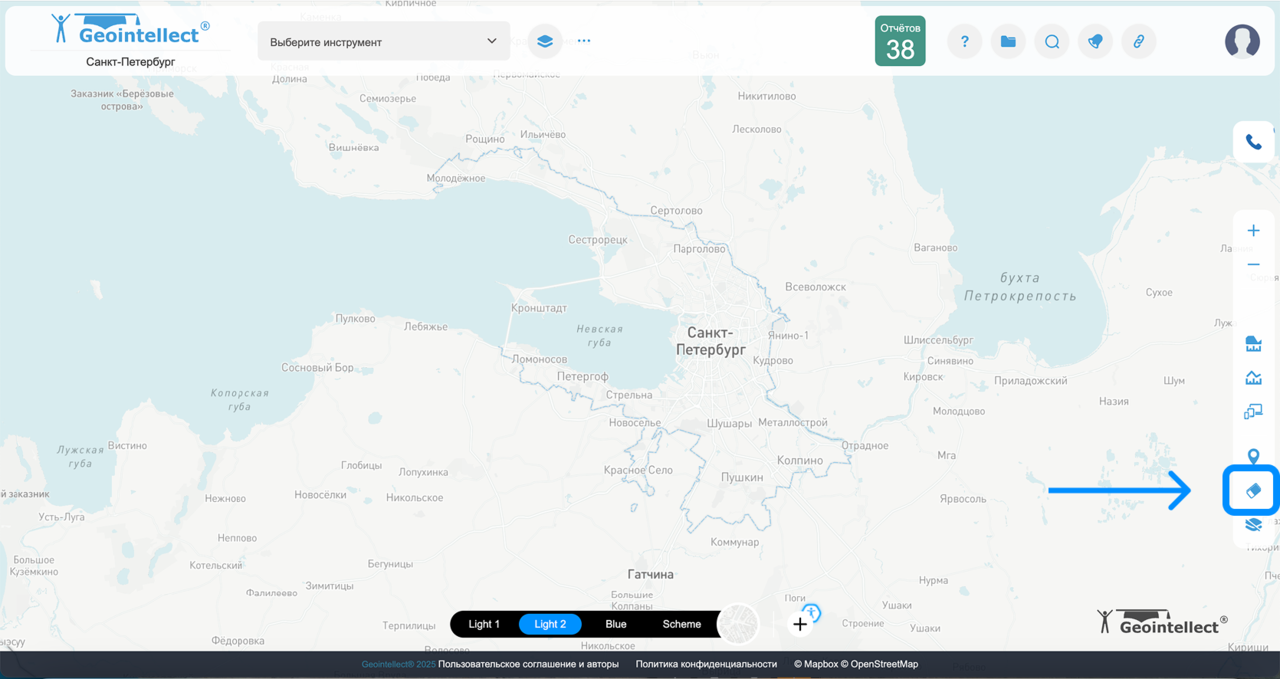 рис 24
 -
Отключение слоёв Позволяет отключить все подключённые слои (рис 25)
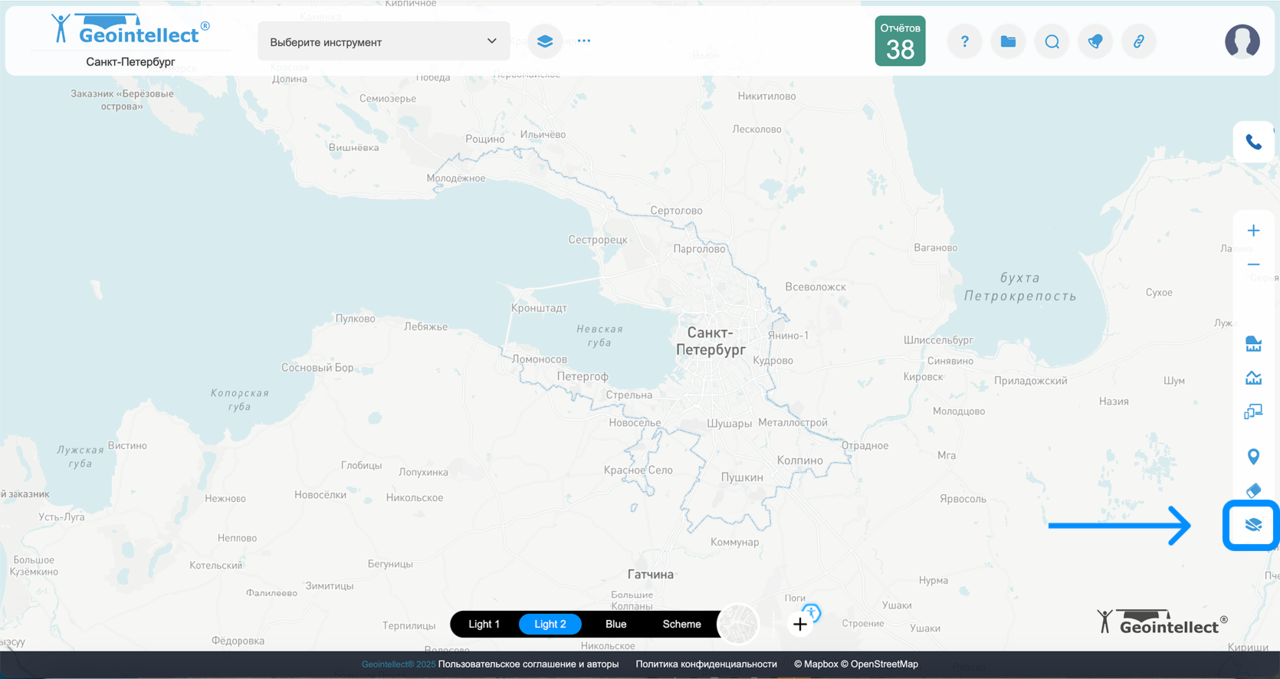 рис 25
7. ➕➖ Кнопки масштабирования
"+" приближает карту(рис 26), "–" — отдаляет. Работает на всех устройствах(рис 27).
рис 25
7. ➕➖ Кнопки масштабирования
"+" приближает карту(рис 26), "–" — отдаляет. Работает на всех устройствах(рис 27).
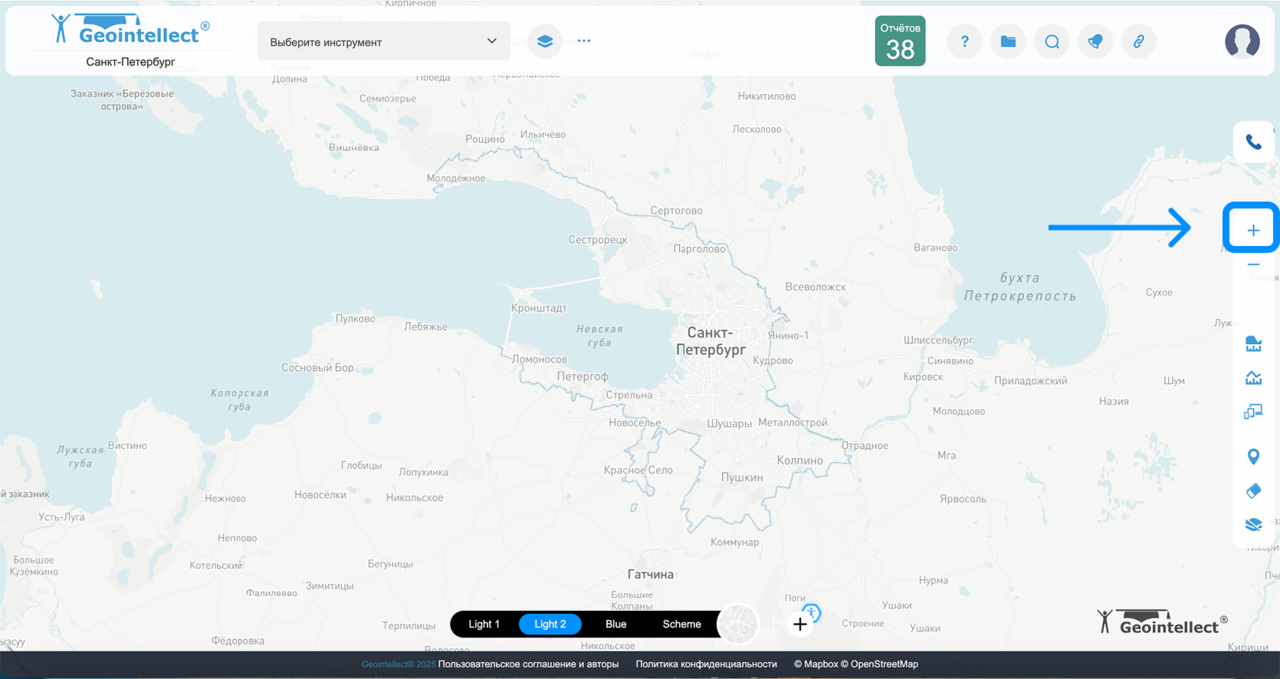 рис 26 рис 26 | 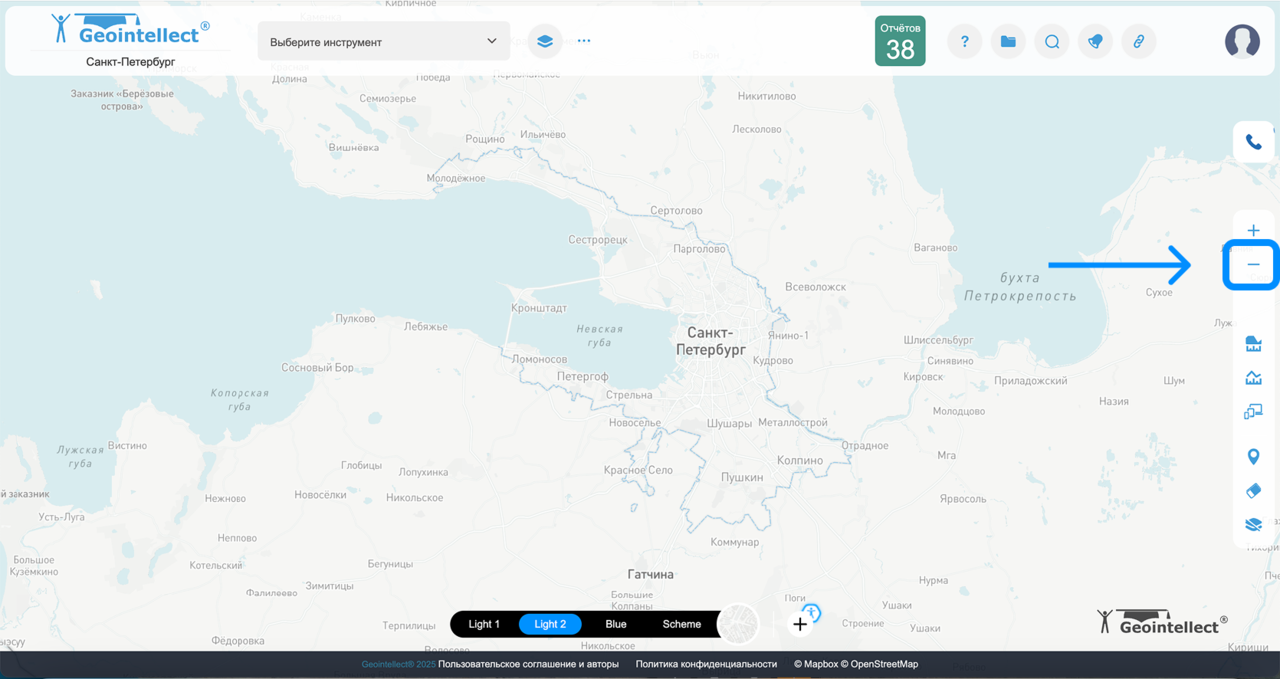 рис 27 рис 27 |
|---|---|