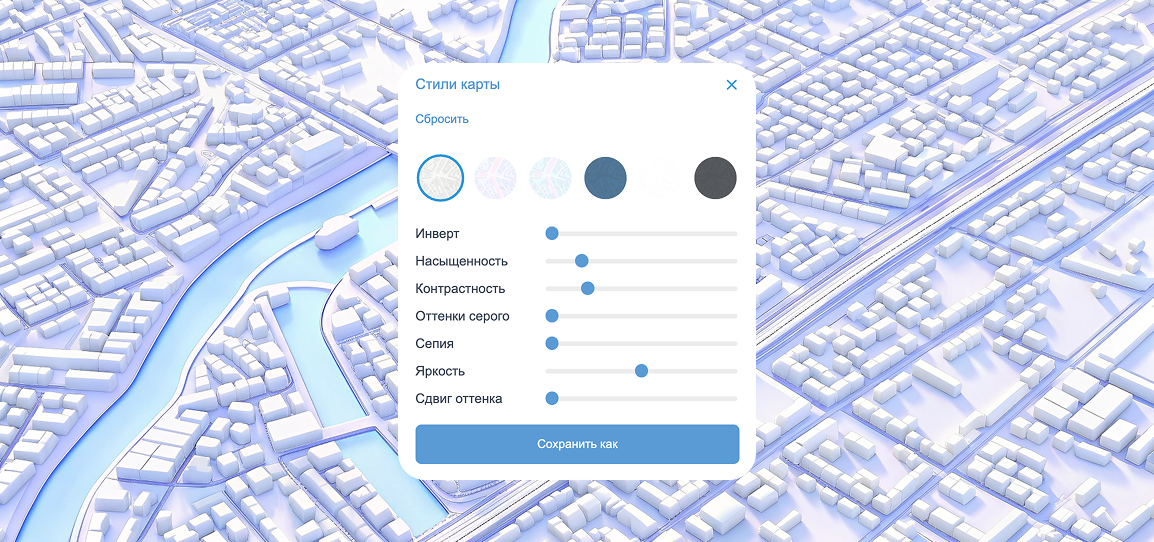
Редактор карт – инструмент для настройки внешнего вида карты под задачи анализа
Как найти инструмент?
- Откройте сайт https://geointellect.com и войдите в свою учётную запись.
- Вы попадёте в основное рабочее окно платформы с картой и панелью инструментов. (рис 1)
- В нижней части экрана наведите курсор на круглую иконку карты.
- Сверху появится иконка с карандашом – нажмите на неё, чтобы открыть Редактор карт. (рис 2)
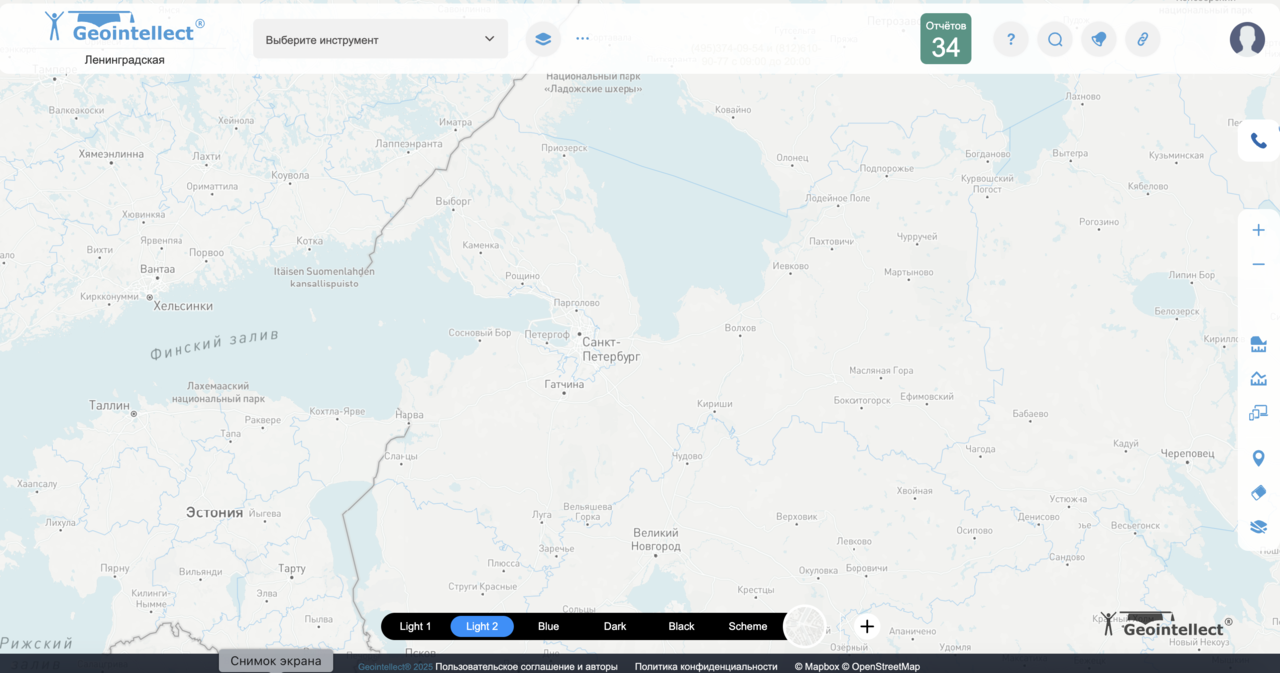 рис 1 рис 1 | 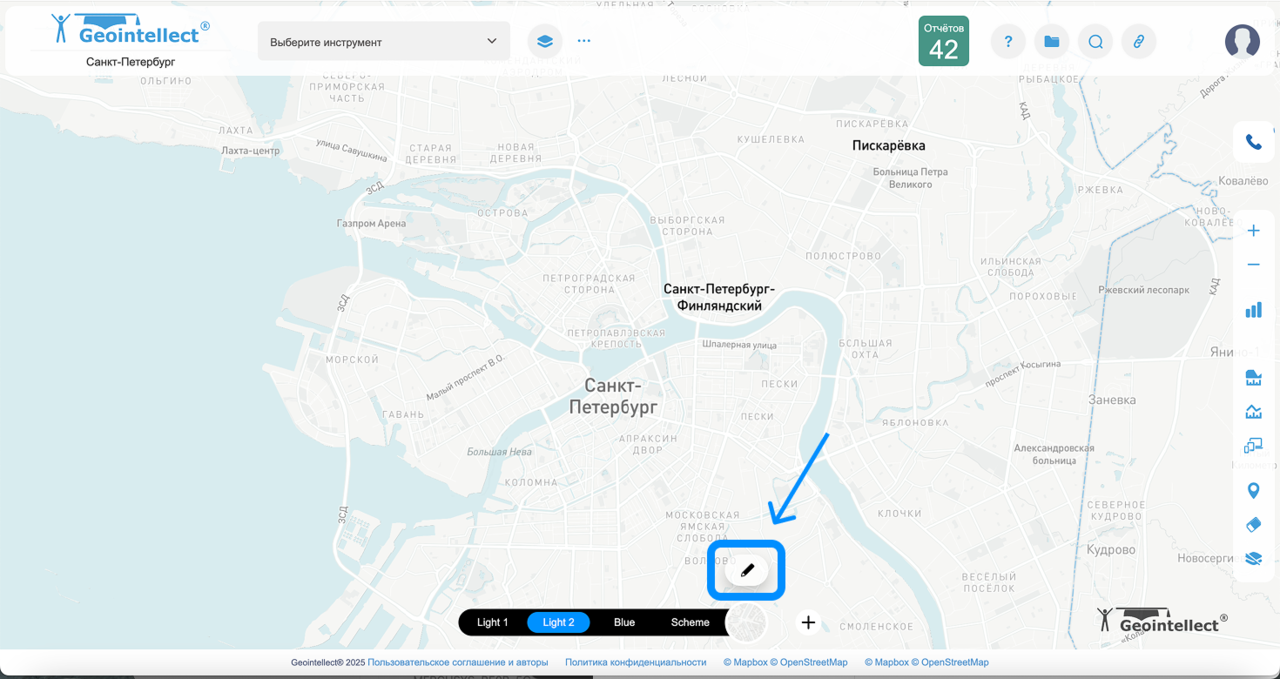 рис 2 рис 2 |
|---|---|
Как работает?#
Настройка карты
После нажатия на иконку карандаша появится окно редактора. В нём доступны ползунки, позволяющие гибко управлять стилем карты:
Функции ползунков:
- Инверт – меняет цвета на противоположные, удобно для акцента на зонах.
- Насыщенность – делает цвета ярче или бледнее.
- Контрастность – выделяет объекты или сглаживает различия.
- Оттенки серого – переводит карту в ч/б формат.
- Сепия – придаёт «винтажный» стиль, полезно для презентаций.
- Яркость – затемняет или осветляет карту.
- Сдвиг оттенка – меняет цветовую гамму карты.
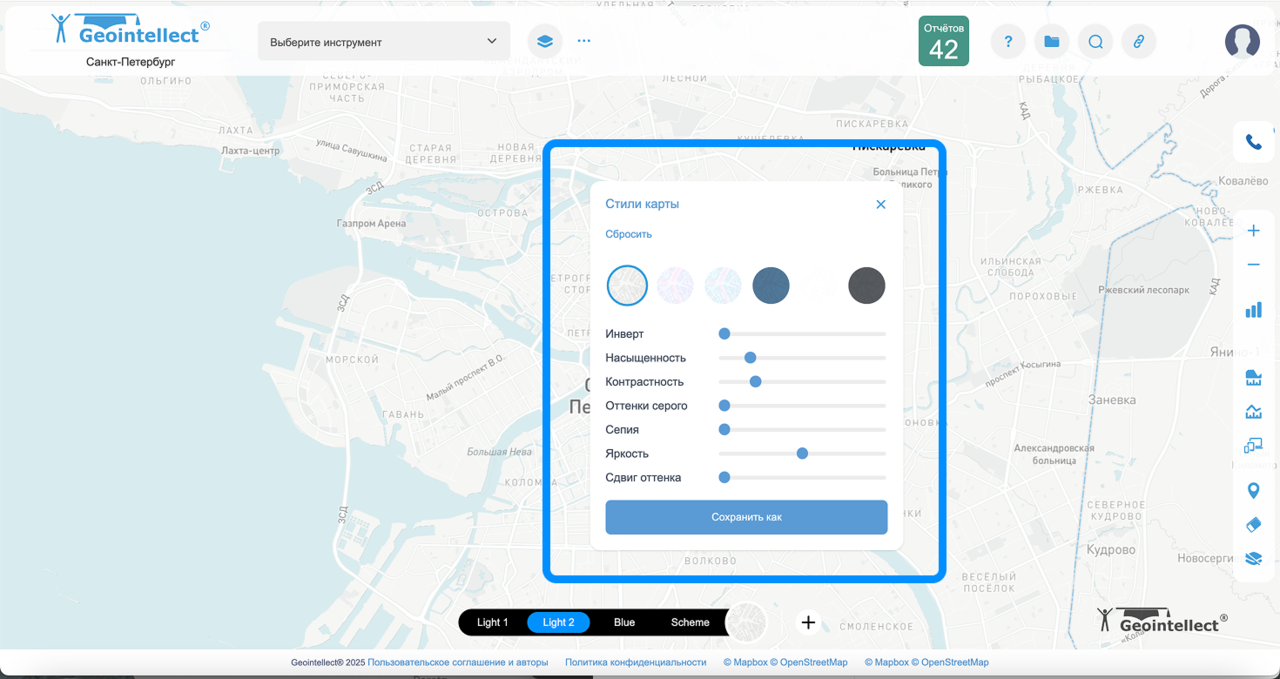 рис 3 рис 3 | 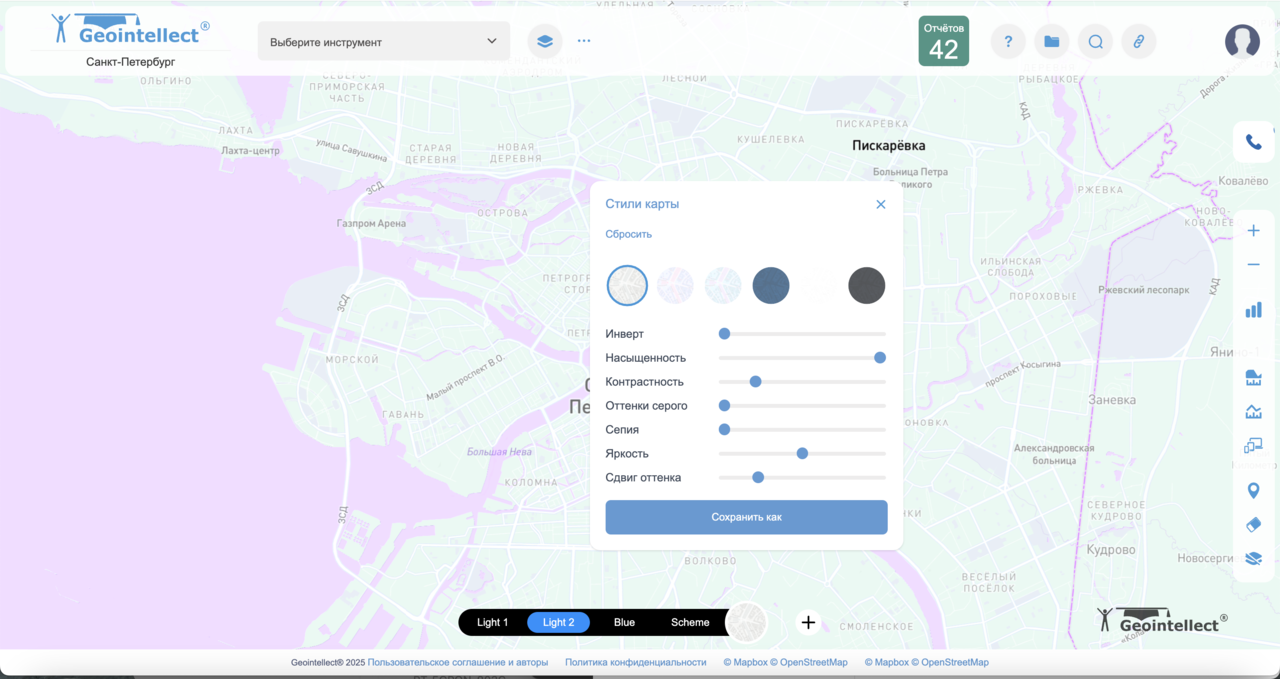 рис 4 рис 4 |
|---|---|
Как сохранить карту?
- После настройки нажмите кнопку «Сохранить как».
- В появившемся окне укажите название карты и снова нажмите «Сохранить».
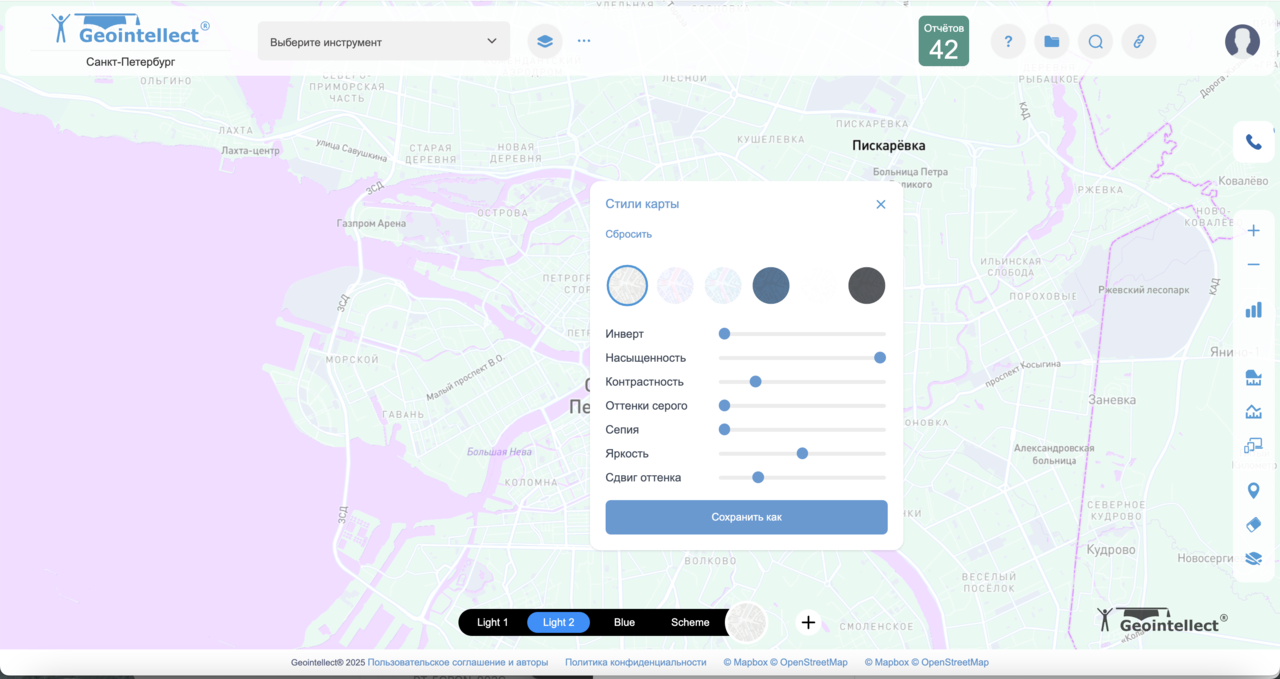 рис 5 рис 5 | 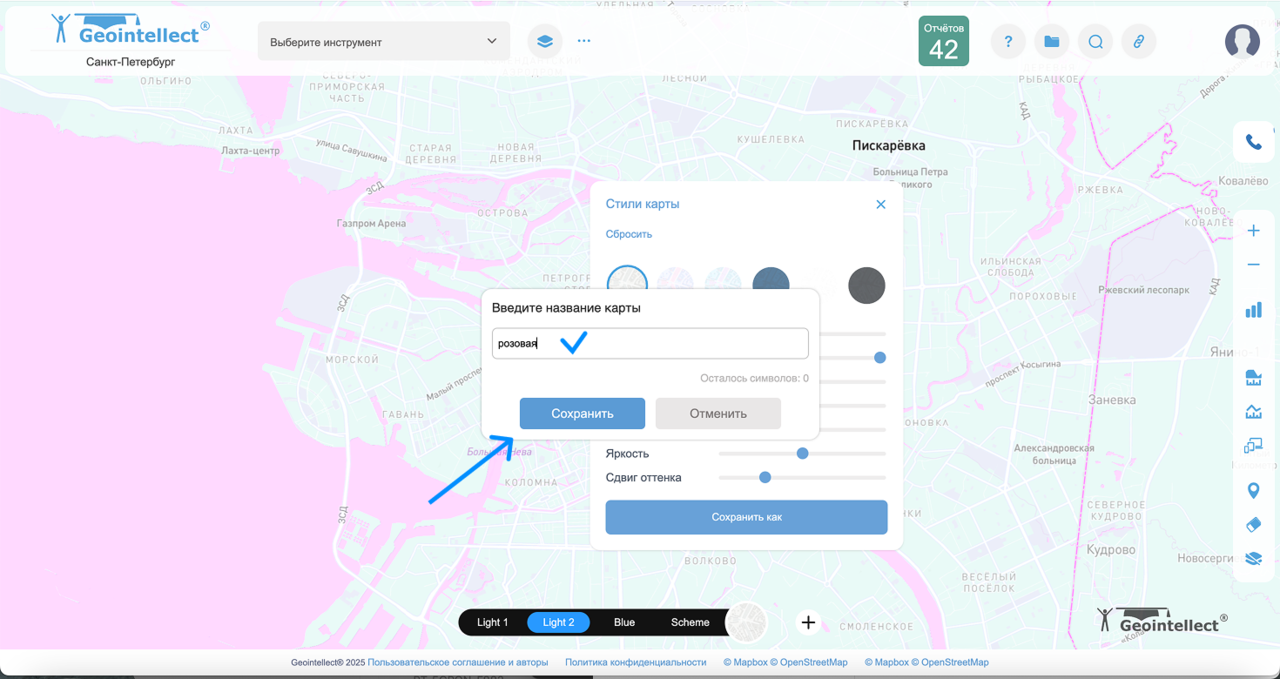 рис 6 рис 6 |
|---|---|
Где найти свою карту?
- Перейдите в раздел выбора карт (внизу — значок карты).
- Откроется список доступных карт.
- В правом нижнем углу появится новая карта, которую вы только что создали.
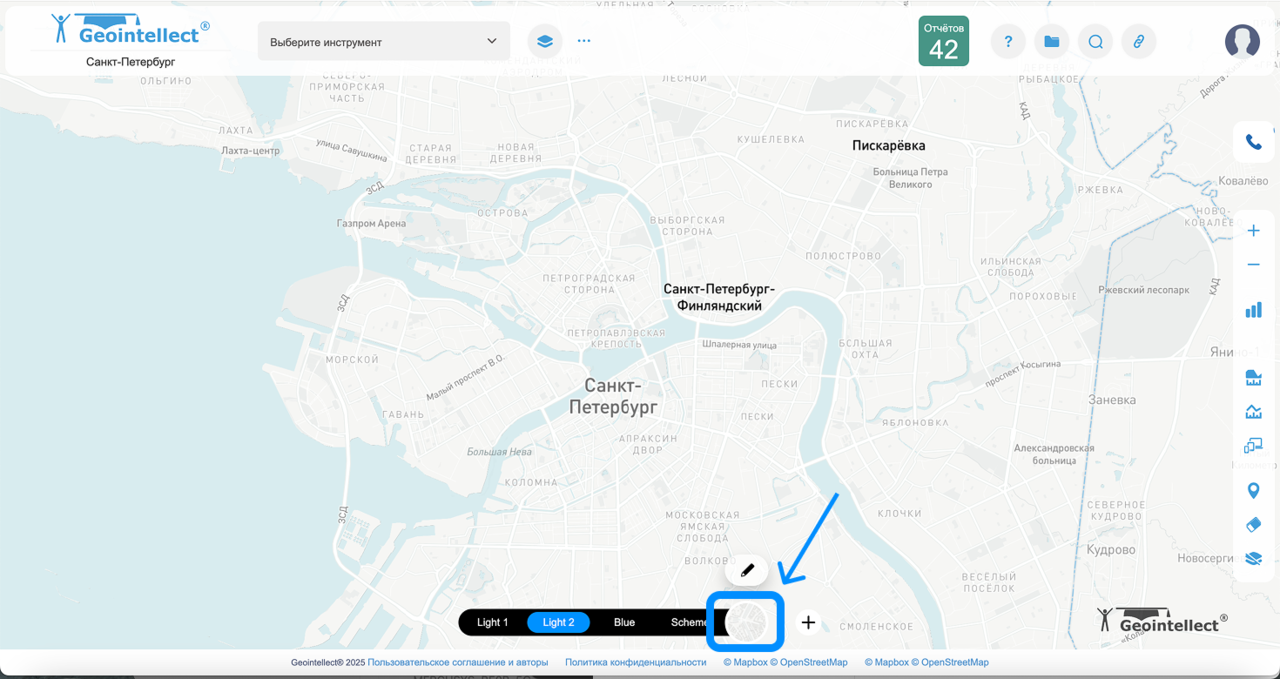 рис 7 рис 7 | 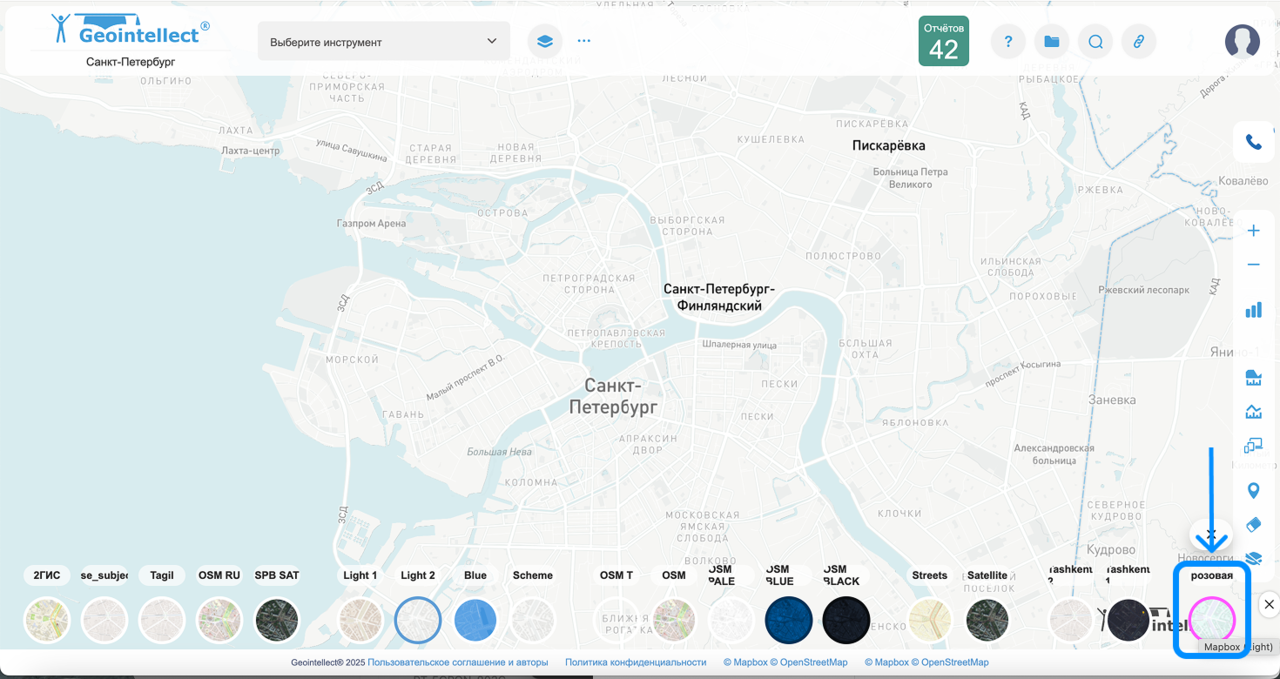 рис 8 рис 8 |
|---|---|
Как использовать результаты?#
- Все выбранные параметры применяются ко всей карте и сохраняются на время работы. (рис 5)
- Можно быстро менять визуализацию карты под конкретную задачу или аудиторию.
- Настроенный вид карты автоматически используется в отчётах и презентациях.