
Импорт слоя – загрузка готовых данных в систему
Инструмент «Импорт слоя» позволяет загружать собственные данные на карту из готовых файлов (Excel). Это удобно при работе с уже собранными наборами объектов — адресами, координатами, полигонами и т.д.
Как найти инструмент?#
- Перейдите на сайт https://geointellect.com и войдите в свою учётную запись.
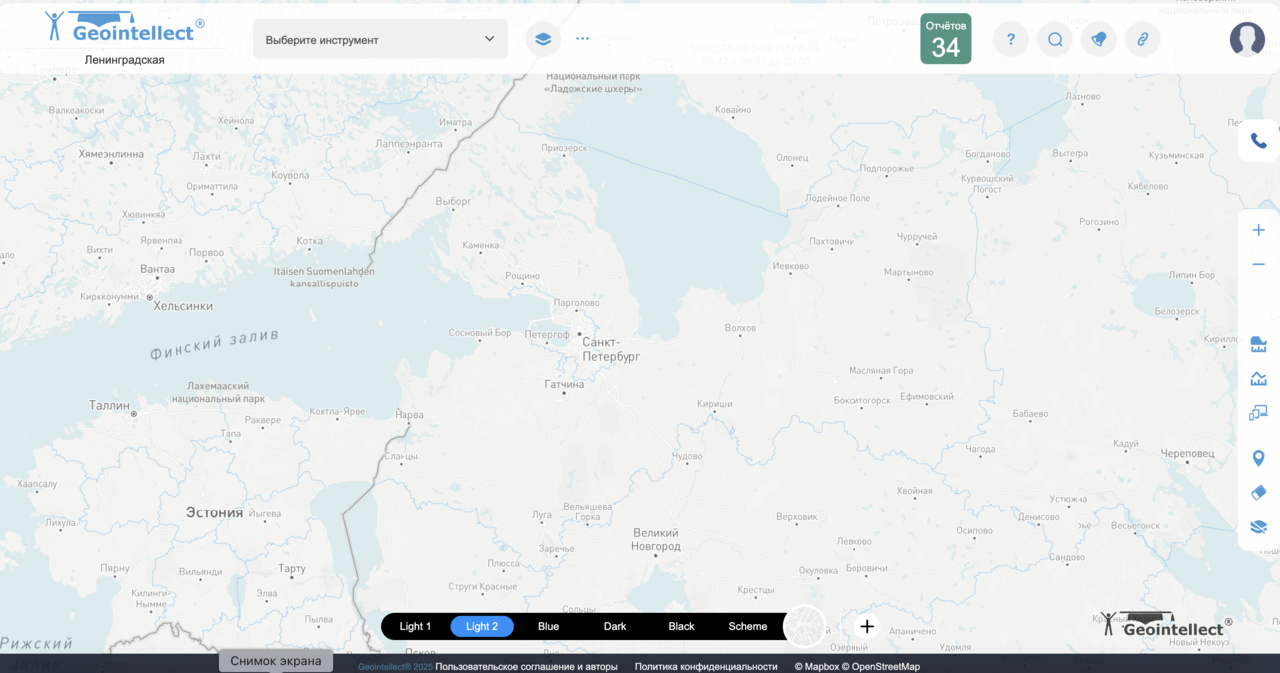
- Вы попадёте в основное рабочее окно платформы с картой и панелью инструментов. (рис 1)
- Нажмите кнопку «Геоданные» в правом верхнем углу экрана. (рис 2)
 Описание картинки Описание картинки | 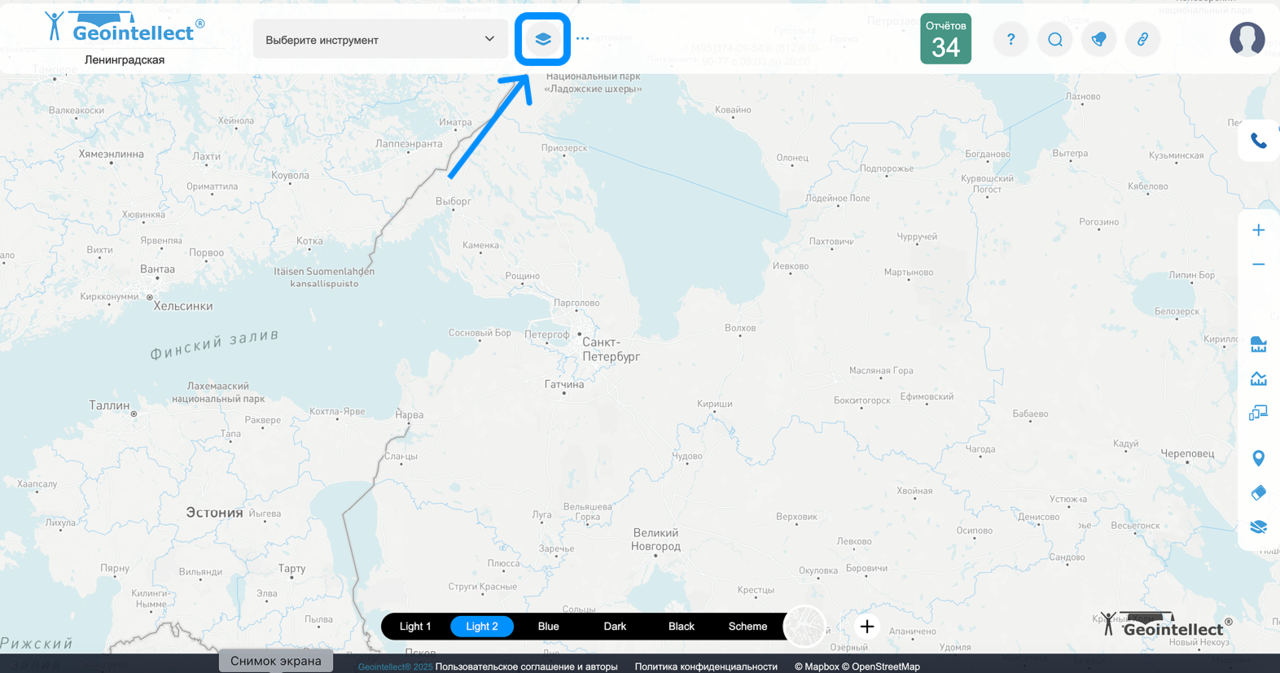 Описание картинки Описание картинки |
|---|---|
| рис 1 | рис 2 |
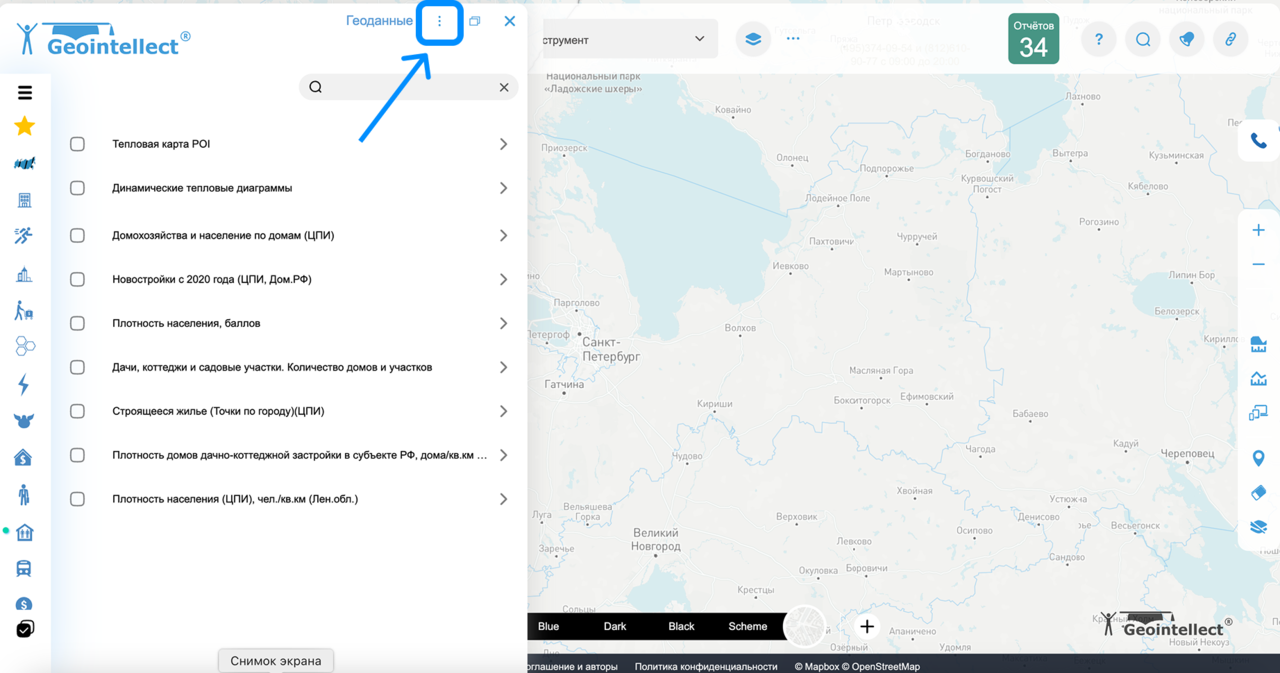
- В открывшемся окне нажмите на три точки в верхней панели. (рис 3)
- Выберите пункт «Импорт слоя из файла». (рис 4)
 Описание картинки Описание картинки | 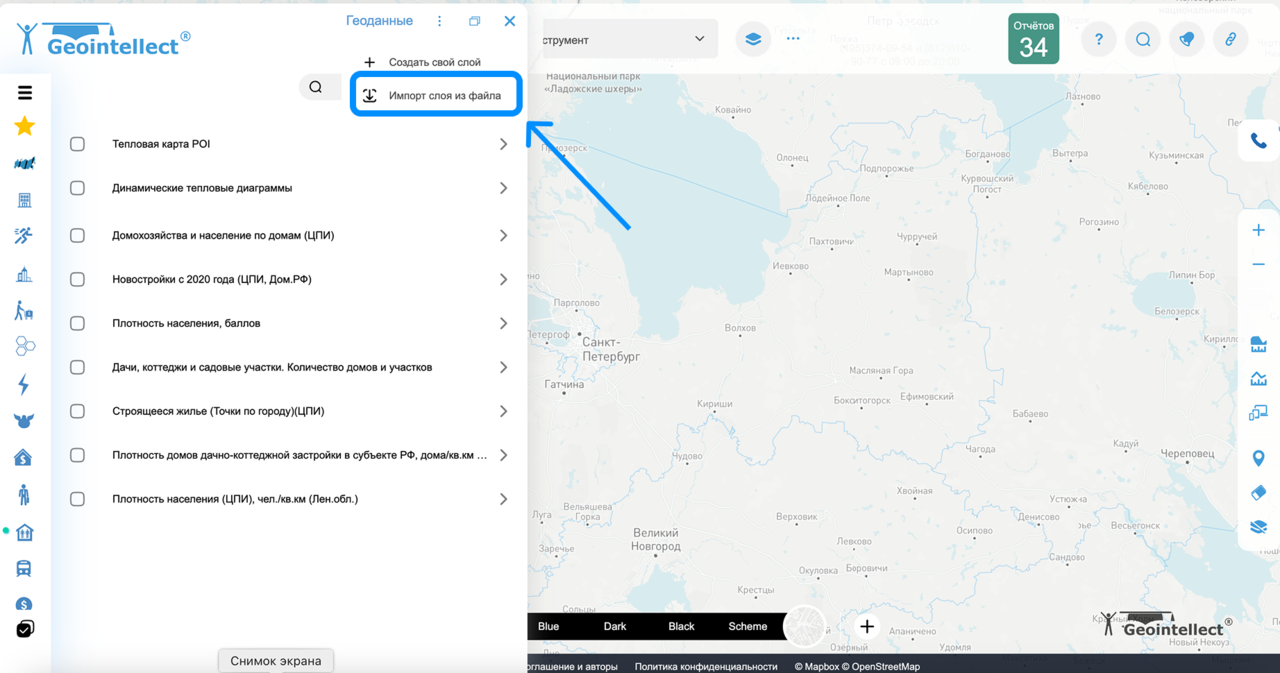 Описание картинки Описание картинки |
|---|---|
| рис 3 | рис 4 |
Как работает?#
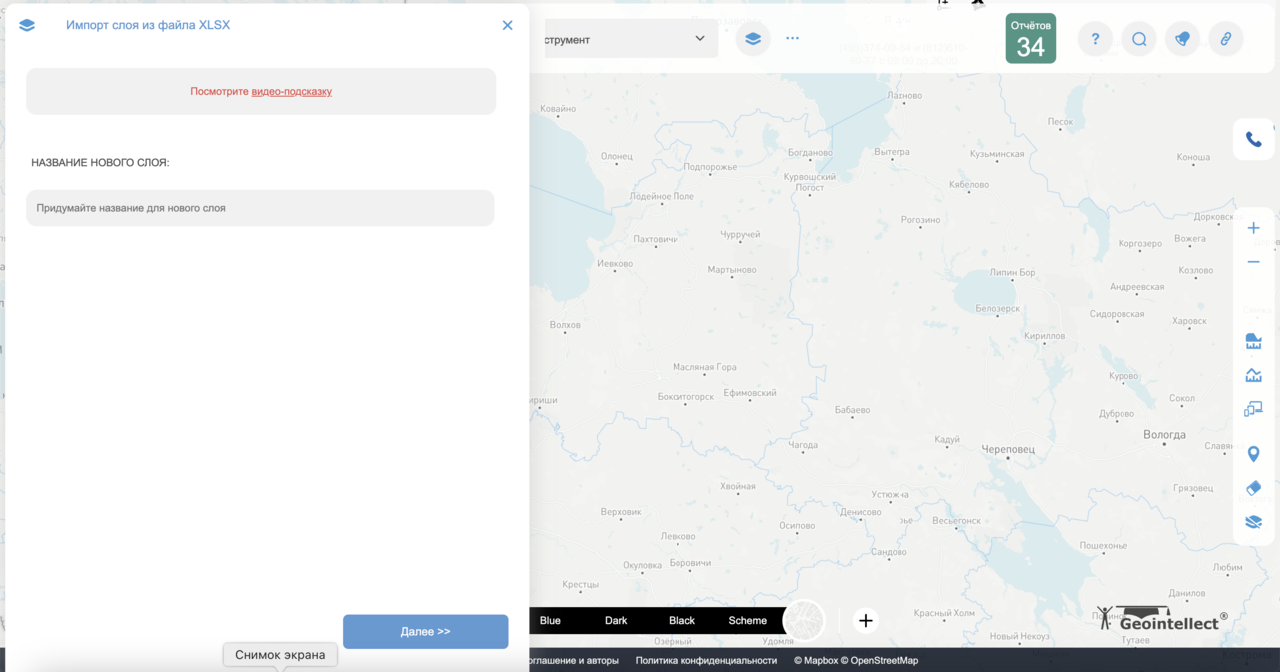
После активации инструмента откроется окно создания слоя. Здесь необходимо:
- Указать название нового слоя. Нажать кнопку "Далее". (рис 5)
- Нажать кнопку "Обзор" и выбрать из документов файл, который нужно импортировать. (рис 6)
 Описание картинки Описание картинки | 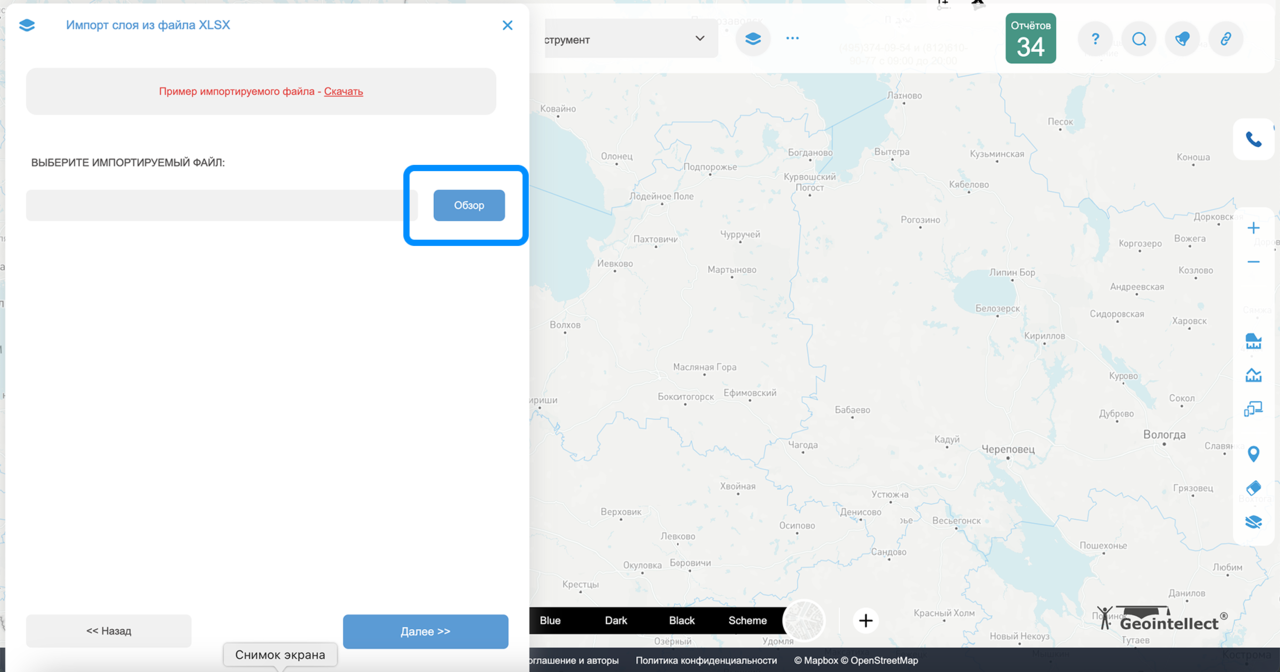 Описание картинки Описание картинки |
|---|---|
| рис 5 | рис 6 |
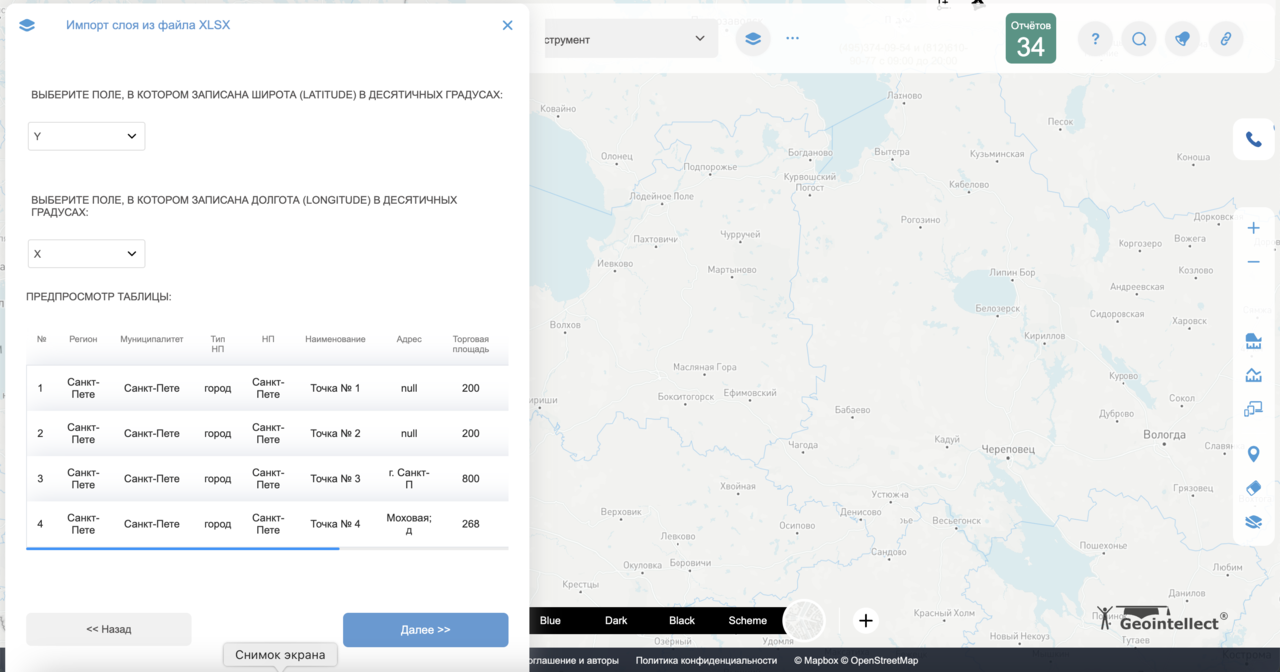
- Настроить поля X и Y для корректного отображения данных. (рис 7)
- Выбрать иконку из предложенного списка. (рис 8)
 Описание картинки Описание картинки | 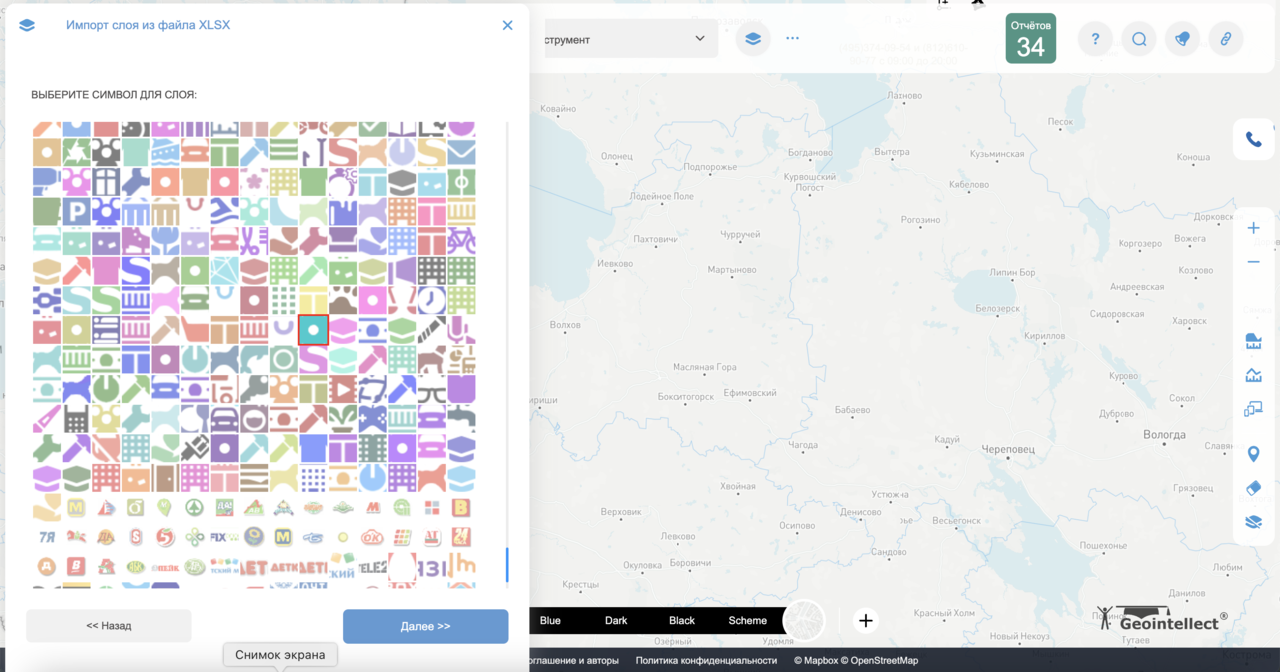 Описание картинки Описание картинки |
|---|---|
| рис 7 | рис 8 |
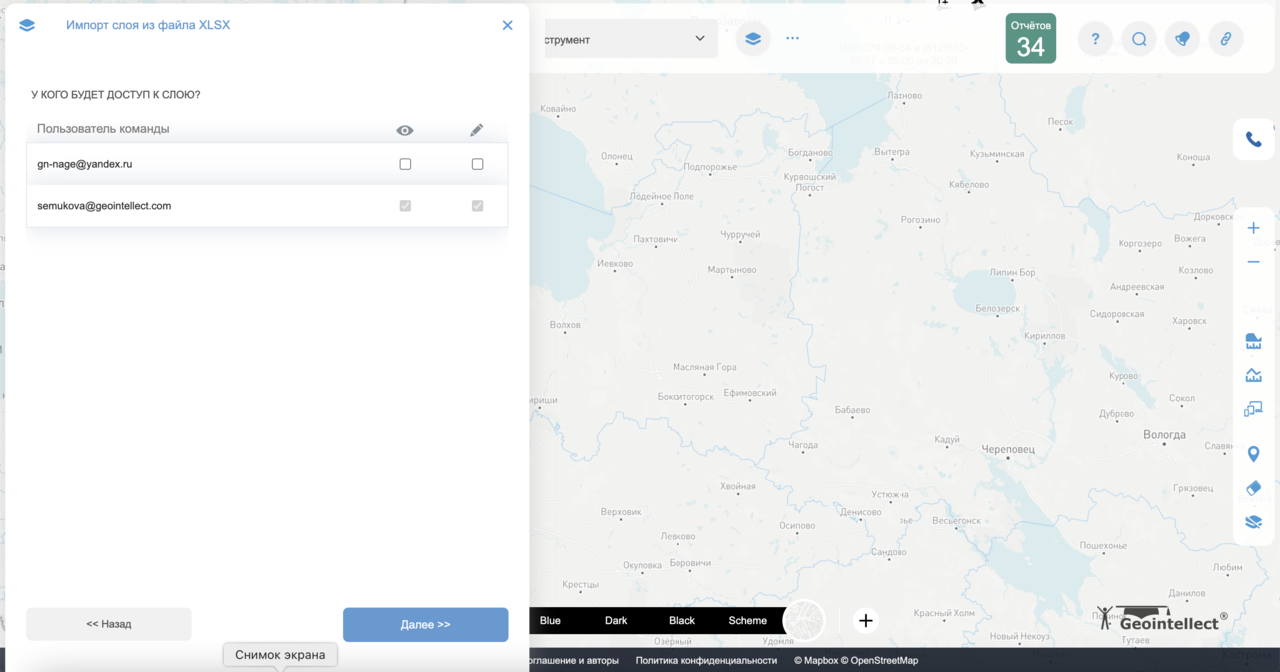
- Настроить доступ к слою. Кто сможет просматривать и редактировать слой. (рис 9)
- Проверить внесенные вами данные. (рис 10)
- И нажать кнопку "Создать слой" (рис 10)
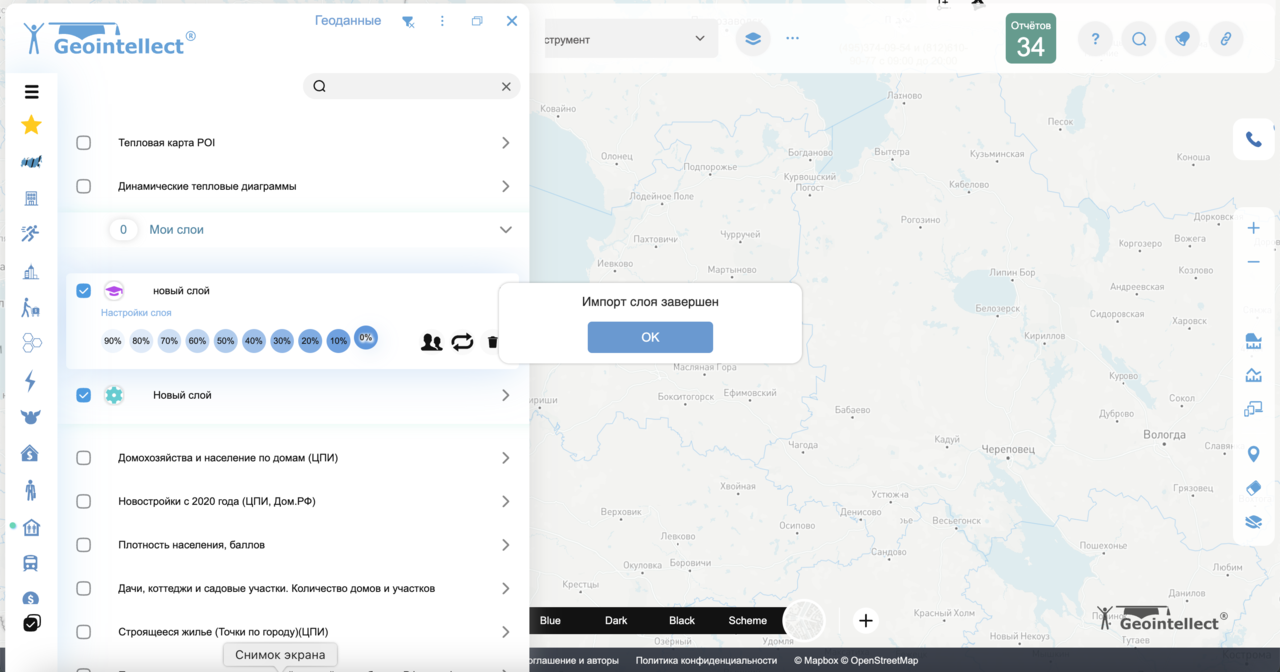
- После создания отобразится окно "Слой создан"
 Описание картинки Описание картинки | 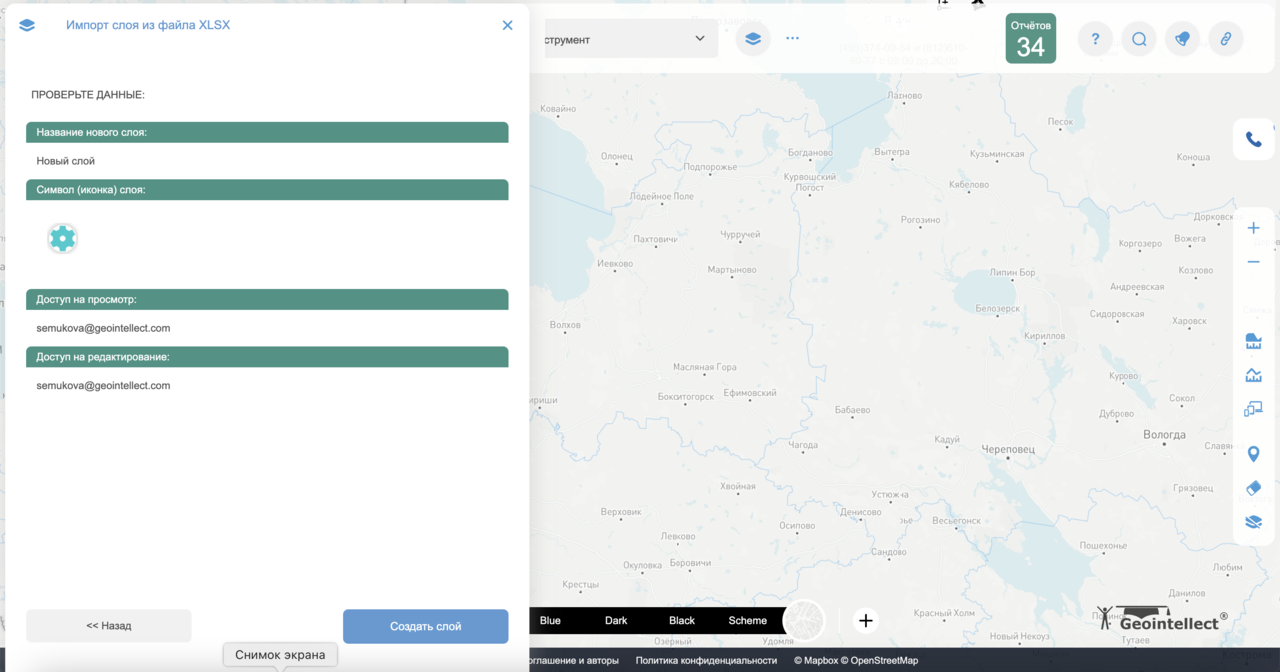 Описание картинки Описание картинки |
|---|---|
| рис 9 | рис 10 |
После создания слоя он появится в списке геоданных. (рис 11) Далее можно(рис 12):
- Добавлять объекты вручную.
- Редактировать или удалять объекты.
- Настраивать доступ к слою.
 Описание картинки Описание картинки | 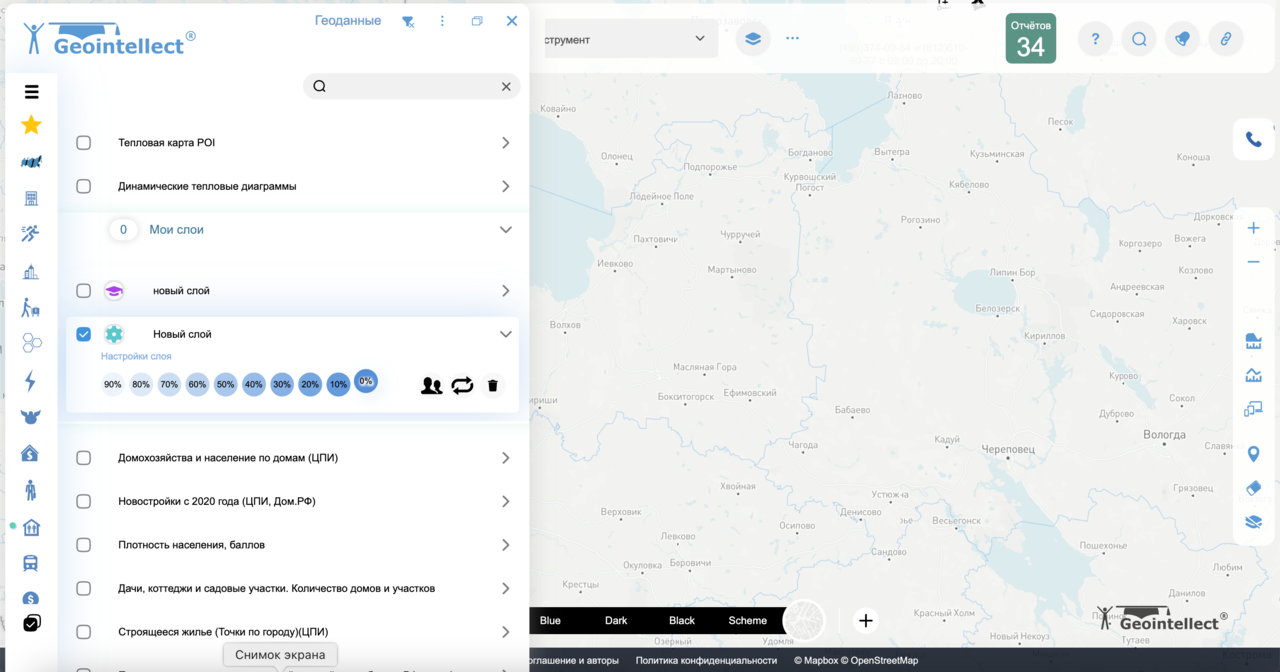 Описание картинки Описание картинки |
|---|---|
| рис 11 | рис 12 |
Что можно делать со своим слоем?#
☑️ Визуализировать собственные объекты на карте
☑️ Использовать свои слои в инструментах анализа (например, Инфо в буфере объектов)
☑️ Делать выборки, сохранять отчёты и сравнивать с другими слоями
☑️ Использовать при подготовке презентаций, бизнес-планов и аналитики
Как использовать результаты?#
- Пользовательский слой сохраняется в вашем аккаунте и доступен в разделе «Геоданные».
- Его можно включать/выключать, фильтровать, редактировать и переименовывать.
- Слой можно использовать при построении отчётов и наложении на другие зоны.