
Все справочные статьи
Общее
Вход в систему
- Перейдите на сайт Откройте в браузере сайт: https://geointellect.com
- Нажмите кнопку «Войти» В правом верхнем углу главной страницы нажмите кнопку «Войти».
- Авторизуйтесь Введите:
- Логин (e-mail, указанный при регистрации)
- Пароль
- Затем нажмите «Войти».
Если вы забыли пароль — воспользуйтесь функцией «Забыли пароль?», и система отправит ссылку для восстановления на ваш e-mail. (рис 3)
После успешного входа вы попадёте в интерфейс платформы — с картой, панелью инструментов и меню навигации. (рис 4)
Если вы не можете войти в систему:
- Проверьте правильность введённых данных
- Убедитесь, что используете актуальный e-mail и пароль
- Если письмо со ссылкой на восстановление пароля не пришло — проверьте папку «Спам»
- При необходимости напишите в поддержку на: csr@geointellect.com
Выбор города
Выбор города — настройка географии перед работой со слоями Перед началом работы с картой и аналитическими слоями необходимо выбрать географию — город или субъект РФ, по которому будет отображаться информация. Это базовая настройка, которая влияет на доступность данных и корректную работу инструментов.
- Перейдите на сайт https://geointellect.com и войдите в свою учётную запись.
- Вы попадёте в основное рабочее окно платформы с картой и панелью инструментов.
- В левой верхней части экрана нажмите на кнопку «Список субъектов и городов»
- В открывшемся окне вы можете найти нужный регион или город, введя его название полностью или частично (по первым буквам).
- После выбора города карта автоматически переместится к его территории.
- Теперь вы можете использовать слои и инструменты анализа, доступные для выбранной географии.
💡 Полезные советы
Если вы работаете в нескольких регионах — переключайтесь между городами через это же меню.
Некоторые субъекты содержат данные только по областным или крупным городам — учитывайте это при поиске.
Видео обучение
Чтобы работа с геосервисом была проще и быстрее, мы собрали базовые обучающие видео в одном месте. Здесь — короткие разборы по ключевым функциям платформы: от мобильной версии до полноценной работы на компьютере. Эти ролики помогут разобраться в интерфейсе, понять логику инструментов и сразу применять их в реальных задачах.
Как построить радиус?
Как построить пешеходную зону?
Как построить произвольную зону?
Как построить радиус с обрезкой?
Как сформировать отчет сравнения?
Мобильная версия:
Как накладывать геоданные: https://dzen.ru/shorts/68230148a83c856acd435679?share_to=link
Как построить произвольную зону: https://dzen.ru/shorts/682300c0ceed4d19b2cdca4a?share_to=link
Как измерить расстояние: https://dzen.ru/shorts/682300817ca95d561025d844?share_to=link
Как построить радиус: https://dzen.ru/shorts/68230031b0cffa55698660c3?share_to=link
Как измерить площадь: https://dzen.ru/shorts/6822fff4f09e545781ae9961?share_to=link
Как построить радиус с обрезской: https://dzen.ru/shorts/68226175ceed4d19b23d27cf?share_to=link
Выбор картографической подложки
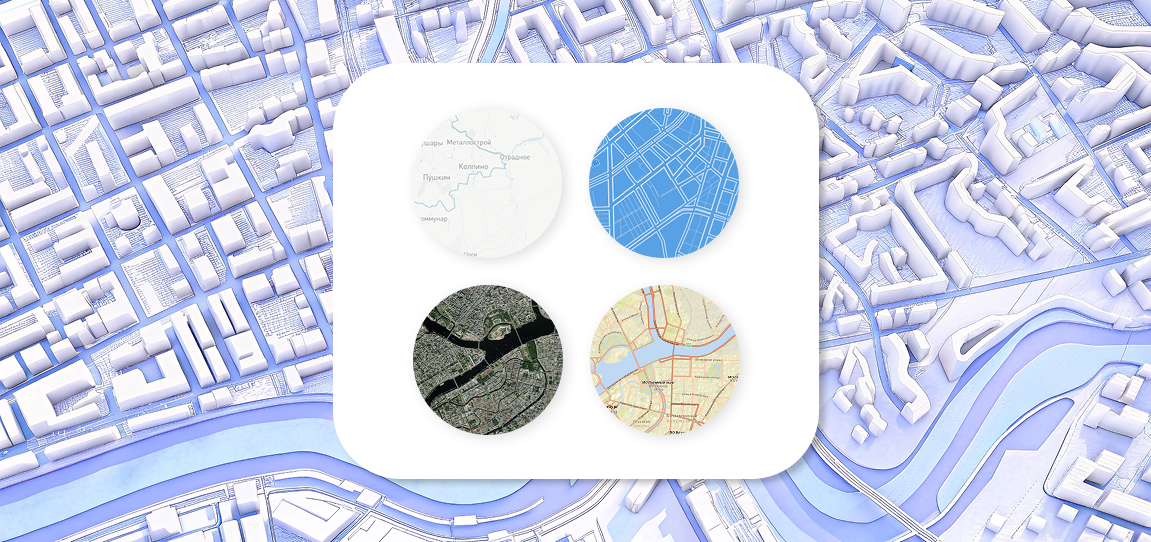
Инструмент «Выбор картографической подложки» позволяет настраивать внешний вид карты, переключаясь между различными фонами: спутниковыми снимками, стандартной схемой, тёмной темой и другими. Это удобно при визуальном анализе — каждая подложка помогает по-своему оценить территорию.
- Перейдите на сайт https://geointellect.com и авторизуйтесь.
- В рабочем пространстве платформы нажмите на значок «подложки» в правом нижнем углу экрана.
- После нажатия на кнопку откроется меню с доступными вариантами:
- Схема (по умолчанию) — базовая картографическая схема, удобна для большинства задач.
- OpenStreetMap — бесплатная, открытая схема с актуальными данными.
- Спутниковая — спутниковые снимки высокого качества, полезны для оценки застройки и ландшафта.
- Тёмная тема — подходит для презентаций, ночных интерфейсов или работы в темноте.
- Пустая подложка (белый фон) — для акцента только на ваших слоях и объектах.
- 2ГИС (если доступен) — подробная городская схема с домами, организациями и номерами.
- и тд
- Можно менять подложку в любой момент, это не влияет на загруженные слои.
- Спутниковые подложки удобны для визуальной оценки изменений (например, стройки или вырубок).
Редактор карт
Редактор карт – инструмент для настройки внешнего вида карты под задачи анализа
Как найти инструмент?
- Откройте сайт https://geointellect.com и войдите в свою учётную запись.
- Вы попадёте в основное рабочее окно платформы с картой и панелью инструментов. (рис 1)
- В нижней части экрана наведите курсор на круглую иконку карты.
- Сверху появится иконка с карандашом – нажмите на неё, чтобы открыть Редактор карт. (рис 2)
Настройка карты
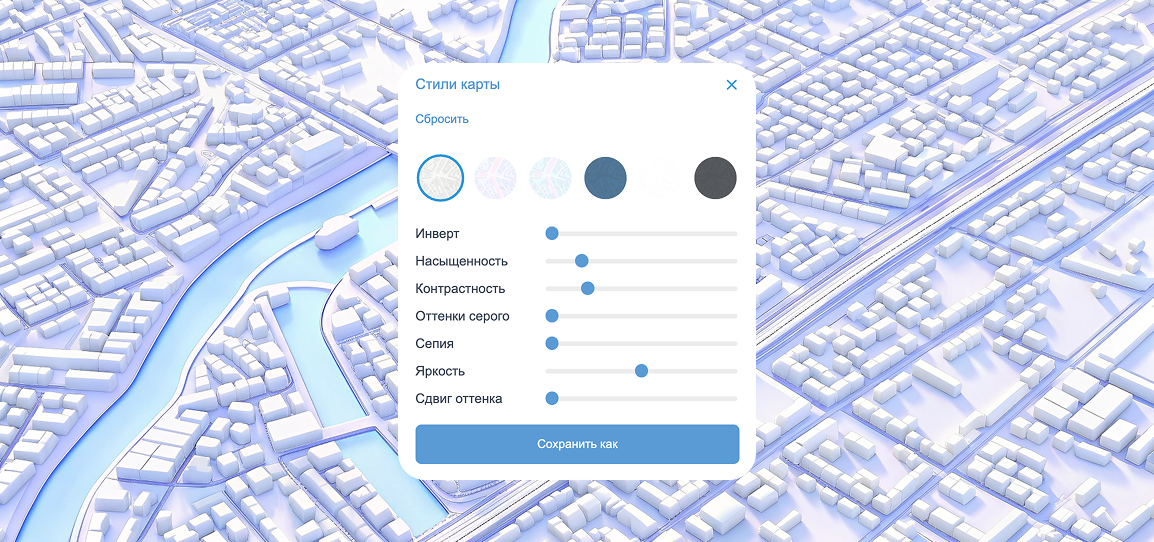
После нажатия на иконку карандаша появится окно редактора. В нём доступны ползунки, позволяющие гибко управлять стилем карты:
Функции ползунков:
- Инверт – меняет цвета на противоположные, удобно для акцента на зонах.
- Насыщенность – делает цвета ярче или бледнее.
- Контрастность – выделяет объекты или сглаживает различия.
- Оттенки серого – переводит карту в ч/б формат.
- Сепия – придаёт «винтажный» стиль, полезно для презентаций.
- Яркость – затемняет или осветляет карту.
- Сдвиг оттенка – меняет цветовую гамму карты.
Как сохранить карту?
- После настройки нажмите кнопку «Сохранить как».
- В появившемся окне укажите название карты и снова нажмите «Сохранить».
Где найти свою карту?
- Перейдите в раздел выбора карт (внизу — значок карты).
- Откроется список доступных карт.
- В правом нижнем углу появится новая карта, которую вы только что создали.
- Все выбранные параметры применяются ко всей карте и сохраняются на время работы. (рис 5)
- Можно быстро менять визуализацию карты под конкретную задачу или аудиторию.
- Настроенный вид карты автоматически используется в отчётах и презентациях.
Инструмент Шторка
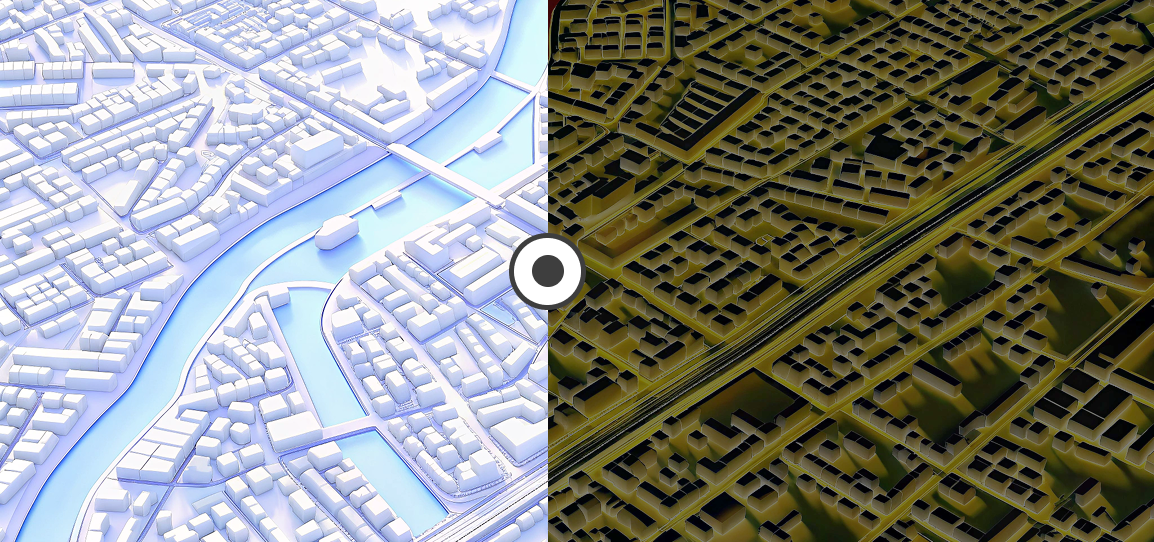
Инструмент «Шторка» позволяет пользователю наглядно сравнивать два различных слоя карты, размещённых одновременно. Это особенно полезно при анализе изменений во времени, сравнении различных моделей или при визуализации до/после для оценки эффективности решений.
- Откройте сайт https://geointellect.com и войдите в свою учётную запись.
- Вы попадёте в основное рабочее окно платформы с картой и панелью инструментов. (рис 1)
- На нижней панели выбора карт найдите значок с плюсиком и нажмите на него. (рис 2)
- Активируйте инструмент и в нижней панели выберите одну из предложенных карт (рис 3)
- Наводите курсор на центральную вертикальную линию и перетаскивайте её влево или вправо, чтобы изменить пропорции отображения. (рис 4)(рис 5)
- Можно отключить «Шторку» нажатием на ту же иконку или через крестик в панели управления инструментом. (рис 6)
| рис 3 | рис 4 |
| рис 5 | рис 6 |
Иногда обычного наложения слоев недостаточно — визуально сложно понять различия. Инструмент «Шторка» делит экран карты на две части — левую и правую. Каждая из них показывает свой слой, и пользователь сам выбирает, какие именно слои сравнивать.
- Используйте контрастные по цветам слои — сравнение станет нагляднее.
- Комбинируйте одинаковые типы слоёв (например, оба — полигональные), чтобы избежать визуального конфликта.
- В сочетании с инструментами поиска, фильтрации и избранных слоев, «Шторка» позволяет делать глубинный анализ данных.
Инструмент: поиск адреса
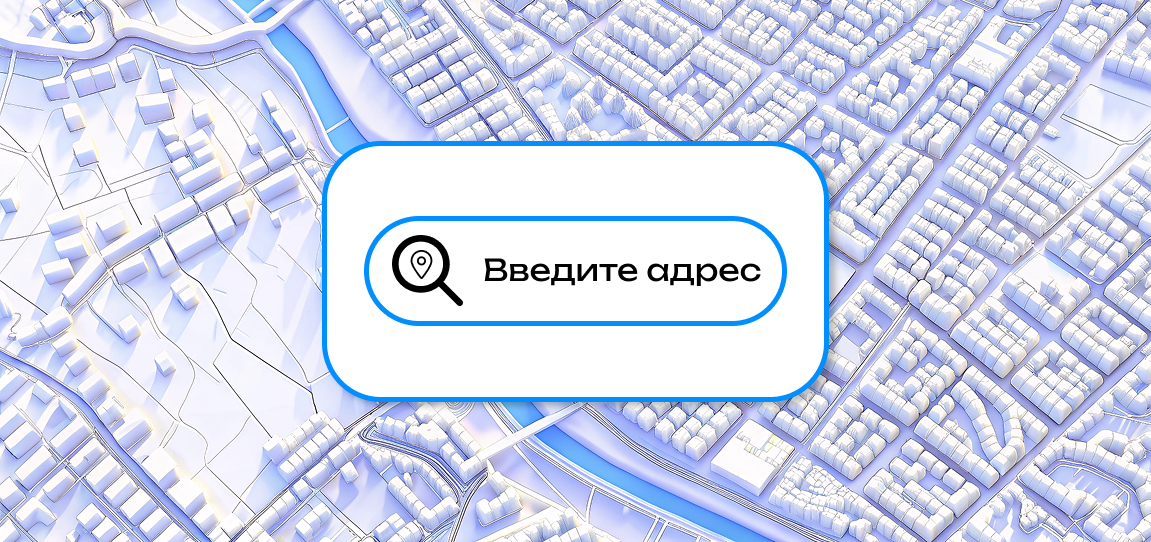
Инструмент «Поиск» позволяет быстро найти нужный адрес или точку по координатам и автоматически перейти к ней на карте с оптимальным масштабом.
- Перейдите на сайт https://geointellect.com и авторизуйтесь в своей учетной записи.
- В верхней части экрана, справа, нажмите на иконку поиска (рис 1)
- Введите в появившееся поле адрес или его часть. Рекомендуемый формат: Город, улица, дом, строение (например: Москва, Тверская, 12с1).
- Нажмите Enter.
В выпадающем списке появятся подходящие результаты. Выберите нужный — карта автоматически переместится к указанному месту. (рис 2)
🌐 Как выполнить поиск по координатам?
Если вы знаете широту и долготу, вы можете ввести их в том же поле — и система отобразит соответствующую точку на карте.
инструмент подойдет, если:
- быстро перейти к конкретному объекту на карте;
- вы работаете с исходными данными по адресам или координатам;
- нужно уточнить положение выбранной локации перед началом анализа.
Мое местоположение
Моё местоположение – быстрый способ определить свою точку на карте
Инструмент «Моё местоположение» позволяет мгновенно определить текущее положение пользователя и построить зону анализа от этой точки. Это удобно при работе в полевых условиях, выезде на локацию или при необходимости начать исследование "здесь и сейчас".
- Перейдите на сайт https://geointellect.com и войдите в свою учётную запись.
- Вы окажетесь в основном рабочем окне платформы с картой. (рис. 1)
- В правом углу карты нажмите на значок с геометкой — это и есть кнопка «Моё местоположение». (рис. 2)
- Нажмите кнопку «Моё местоположение».
- Браузер может запросить разрешение на определение местоположения — подтвердите. (рис 3)
- Карта автоматически переместится к вашему текущему положению и установит маркер. (рис. 4)
- Далее вы можете выбрать любой аналитический инструмент — например, Инфо в радиусе, Инфо в пешеходной зоне или Построение отчёта — и начать анализ с этой точки.
☑️ Где вы находитесь прямо сейчас
☑️ Какие объекты, ресурсы и зоны находятся вокруг
☑️ Какие районы доступны в радиусе пешей/транспортной доступности
☑️ Подходит ли текущая локация под бизнес, точку продаж или другое
☑️ Быстро начать анализ в любом месте без ручного ввода координат
- Отмеченная точка становится основой для дальнейшего анализа.
- Можно сразу построить зону доступности, радиус, или создать собственный отчёт.
- Данные сохраняются в разделе «Отчёты» и доступны для скачивания в форматах Excel, Word, PowerPoint.
- Используйте в рабочих сценариях, выездных проектах, планировании и презентациях.

Личный кабинет
Личный кабинет — это ваш персональный раздел в системе Geointellect, где можно настроить интерфейс, проверить информацию об аккаунте и изменить базовые параметры работы.
- Перейдите на сайт https://geointellect.com и войдите в свою учётную запись.
- В правом верхнем углу нажмите на иконку профиля (или на ваше имя/почту).
- В выпадающем меню выберите пункт «Личный кабинет».
- Изменить цветовую тему интерфейса Выберите удобную цветовую схему — светлую или тёмную. Это влияет на внешний вид всех окон, карт и панелей в системе.
Например, тёмная тема удобна при длительной работе или презентациях в затемнённом помещении.
- Выбрать язык интерфейса
Вы можете переключить язык платформы:
- Pyc – Русский (Russian)
- Eng – Английский (English)
- Deu – Немецкий (Deutsch)
- Esp – Испанский (Español)
- Fra – Французский (Français)
- Fin – Финский (Suomi)
- O'zb – Узбекский (Oʻzbekcha)
- Ÿзб – Альтернативное написание узбекского (возможно, опечатка)
- Por – Португальский (Português)
- Pol – Польский (Polski)
- 简体中文 – Упрощённый китайский (Simplified Chinese)
- ไทย (Thai) — Тайский язык (ภาษาไทย)
- Vιệt – Вьетнамский (Việt)
Это изменит язык всех элементов интерфейса, кнопок и надписей.
- Посмотреть информацию об аккаунте В верхней части личного кабинета отображается:
- Ваше имя
- Адрес электронной почты, привязанный к аккаунту
- Название организации (если указано при регистрации)
- Тип и статус подписки (при наличии)
- Запросить прайс-лист
- Настроить интерфейс под себя
- Быстро проверить, под каким аккаунтом вы вошли
- Убедиться, что работаете с нужной почтой
- Переключить язык или тему без выхода из системы
- Если ты админ аккаунта — в кабинете может отображаться больше данных (например, статистика использования или доступ к команде).
Если в личном кабинете не отображаются нужные данные, или вы не можете его открыть:
- Попробуйте обновить страницу
- Проверьте, что вы авторизованы
- Напишите в поддержку: csr@geointellect.com
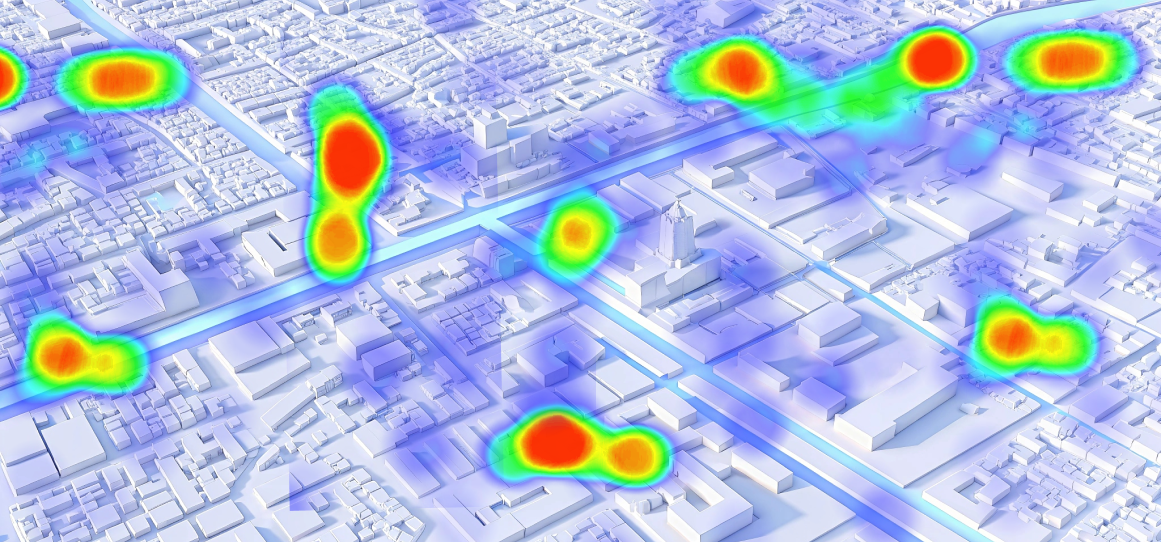
Работа со слоями
Слой применяется для организации векторных данных, и представляет собой позиционные данные - плоские координаты, описывающие положение и взаимное размещение геометрически однотипных по размерности предметов территории, относящихся к одному тематическому классу.
Существуют точечные и полигональные слои.
Точечные слои содержат информацию об объектах, например расположение на карте школ или магазинов, домов и случаев заболевания.
Полигональные содержат информацию об определенной площади, например плотность населения по округам.
Все доступные слои, сгруппированы по смыслу. По умолчанию, включены все группы (иконки слева), а в списке слоев отображаются все доступные слои из групп. Вы можете включать/выключать группы слоев по своему усмотрению, при этом в общий список будут добавляться/убираться слои из выбранных групп. Ниже приведен группы слоев чаще всего используемый пользователем. Набор «Расширенный».
|| - Раздел «Проживание». В этом разделе находятся все слои, связанные с проживанием людей (численность населения, плотность населения, строящее жилье и новостройки).
|| - Раздел «Перемещение». В этом разделе все слои связаны с перемещением людей (метрополитен, остановки общественного транспорта и т.д.)
|| - Раздел «Инфраструктура». В этом разделе находятся слои связанные с объектами инфраструктуры города (торговые центры, справочник организаций из открытых источников и др.)
|| - Раздел «Платежеспособность». В этом разделе слои связанные с доходами населения, прямые и косвенные признаки (модель доходов, зарплаты, новостройки, соц. выплаты).
|| - Раздел «Работа». Раздел посвящен местам работы людей и моделям на основе этих данных (Бизнес-центры, модель распределения работающих).
|| - Раздел «Человекопотоки». В этом разделе содержатся слои отображающие распределение потоков людей, места массового посещения и т.д.
|| - Раздел «Коммерческие помещения». В этом разделе слой данных из открытых источников по предложению коммерческой недвижимости.
|| - Раздел «Потенциалы». В этом разделе находятся слои, которые в виде модели указывают лучшие места для открытия того или иного бизнеса.
|| - Раздел «Границы». Содержатся данные по делению территории РФ.
Доступные слои вызываются нажатием на соответствующую иконку.
После этого открывается список доступных слоев.
Слои распределены по разделам. При активации раздела, справа отображаются соответствующие ему слои данных.
Для поиска необходимого слоя нужно ввести его названия в соответствующую форму, обратите внимание, что группа содержащая искомый слой должна быть активна!
|| - Для удобства поиска нужных слоев, пользователь может создать список избранных, который будет хранится под данной иконкой.
Для добавления слоя в избранное необходимо открыть меню слоя и нажать соответствующий значок:
Нажатие на Checkbox рядом с соответствующим слоем, позволяет вывести визуализацию данного слоя на карту.
А нажатие на иконку справа от соответствующего слоя позволяет вывести легенду(информацию) слоя.
В случае необходимости можно выбрать прозрачность слоя – от 0% до 90%.
Одновременно на карту, при необходимости, можно вывести неограниченное количество слоев.
Инструмент фильтр слоя
Фильтр слоя позволяет настроить отображение данных на карте по выбранным условиям. С его помощью можно выделить только нужные объекты
- Откройте сайт https://geointellect.com и войдите в свою учётную запись.
- Вы попадёте в основное рабочее окно платформы с картой и панелью инструментов. (рис 1)
- Перейдите в раздел «Геоданные», кливнув на верхней панели на иконку многоугольника
- Выберите нужный слой.
- Справа от названия слоя нажмите на перевёрнутую галочку — откроется окно с настройками слоя.
- В левой части окна будут три иконки — выберите среднюю. Это и есть инструмент «Фильтр слоя».
Добавление фильтра
- После нажатия откроется окно с надписью: «Фильтр не настроен. Добавьте условия в фильтр, чтобы настроить его».
- Ниже будет кнопка «Добавить» — нажмите её. (рис 6)
Настройка условий
Откроется окно, где можно задать параметры фильтра: Выберите название поля (слоя), по которому хотите отфильтровать данные. (рис 7)
Установите условие:
- Больше или равно
- Меньше или равно
- Равно
- Содержит
- Равно одному из
- Укажите значение для фильтра.
Нажмите кнопку «Применить». (рис 8)
После применения условий слой автоматически обновится и на карте отобразятся только объекты, которые соответствуют выбранным фильтрам (рис 9)
- Скрывать лишние данные, оставляя только те, что нужны для анализа.
- Быстро находить объекты по конкретным параметрам (например, только жилые дома или только школы).
- Упрощать визуализацию данных на карте перед презентацией или подготовкой отчётов.

Избранное
Инструмент «Избранное» позволяет быстро находить и управлять слоями геоданных, которые вы используете чаще всего. Это удобный способ не теряться в большом списке слоёв, а работать только с тем, что действительно важно.
- Откройте сайт https://geointellect.com и войдите в свою учётную запись.
- Вы попадёте в основное рабочее окно платформы с картой и панелью инструментов. (рис 1)
- На левой верхней панели инструментов найдите значок с многоугольником. (рис 2)
- В открывшемся окне в левой вертикальной панели выберите значок со звездочкой(рис 3)
- Откройте список слоёв.
- Найдите нужный слой и нажмите на значок «звёздочки» рядом с ним.
- ⭐ Это добавит слой в ваш список «Избранное».
Создание слоя
Создание слоя – функция для загрузки собственных данных на карту
Инструмент «Создание слоя» позволяет пользователю загрузить свои объекты и отобразить их на карте. Это может быть полезно при работе с индивидуальными наборами данных, презентациями, исследованиями или планировании.
- Перейдите на сайт https://geointellect.com и войдите в свою учётную запись.
- Вы попадёте в основное рабочее окно платформы с картой и панелью инструментов. (рис 1)
- Нажмите кнопку «Геоданные» в правом верхнем углу экрана. (рис 2)
| рис 1 | рис 2 |
- В открывшемся окне нажмите на три точки в верхней панели. (рис 3)
- Выберите пункт «Создать свой слой». (рис 4)
| рис 3 | рис 4 |
После активации инструмента откроется окно создания слоя. Здесь необходимо:
- Указать название нового слоя. Нажать кнопку "Далее". (рис 5)
- Составить список атрибутов. Указать Текст/Целое число/Дробное число и Наименование объекта. (рис 6)
| рис 5 | рис 6 |
- Выбрать иконку из предложенного списка. (рис 7)
- Настроить доступ к слою. Кто сможет просматривать и редактировать слой. (рис 8)
| рис 7 | рис 8 |
- Проверить внесенные вами данные. (рис 9)
- И нажать кнопку "Создать слой" (рис 10)
- После создания отобразится окно "Слой создан"
| рис 9 | рис 10 |
После создания слоя он появится в списке геоданных. (рис 11) Далее можно (рис 11):
- Добавлять объекты вручную.
- Редактировать или удалять объекты.
- Настраивать доступ к слою.
| рис 11 | рис 12 |
☑️ Визуализировать собственные объекты на карте
☑️ Использовать свои слои в инструментах анализа (например, Инфо в буфере объектов)
☑️ Делать выборки, сохранять отчёты и сравнивать с другими слоями
☑️ Использовать при подготовке презентаций, бизнес-планов и аналитики
- Пользовательский слой сохраняется в вашем аккаунте и доступен в разделе «Геоданные».
- Его можно включать/выключать, фильтровать, редактировать и переименовывать.
- Слой можно использовать при построении отчётов и наложении на другие зоны.
Импорт слоя
Импорт слоя – загрузка готовых данных в систему
Инструмент «Импорт слоя» позволяет загружать собственные данные на карту из готовых файлов (Excel). Это удобно при работе с уже собранными наборами объектов — адресами, координатами, полигонами и т.д.
- Перейдите на сайт https://geointellect.com и войдите в свою учётную запись.
- Вы попадёте в основное рабочее окно платформы с картой и панелью инструментов. (рис 1)
- Нажмите кнопку «Геоданные» в правом верхнем углу экрана. (рис 2)
| рис 1 | рис 2 |
- В открывшемся окне нажмите на три точки в верхней панели. (рис 3)
- Выберите пункт «Импорт слоя из файла». (рис 4)
| рис 3 | рис 4 |
После активации инструмента откроется окно создания слоя. Здесь необходимо:
- Указать название нового слоя. Нажать кнопку "Далее". (рис 5)
- Нажать кнопку "Обзор" и выбрать из документов файл, который нужно импортировать. (рис 6)
| рис 5 | рис 6 |
- Настроить поля X и Y для корректного отображения данных. (рис 7)
- Выбрать иконку из предложенного списка. (рис 8)
| рис 7 | рис 8 |
- Настроить доступ к слою. Кто сможет просматривать и редактировать слой. (рис 9)
- Проверить внесенные вами данные. (рис 10)
- И нажать кнопку "Создать слой" (рис 10)
- После создания отобразится окно "Слой создан"
| рис 9 | рис 10 |
После создания слоя он появится в списке геоданных. (рис 11) Далее можно(рис 12):
- Добавлять объекты вручную.
- Редактировать или удалять объекты.
- Настраивать доступ к слою.
| рис 11 | рис 12 |
☑️ Визуализировать собственные объекты на карте
☑️ Использовать свои слои в инструментах анализа (например, Инфо в буфере объектов)
☑️ Делать выборки, сохранять отчёты и сравнивать с другими слоями
☑️ Использовать при подготовке презентаций, бизнес-планов и аналитики
- Пользовательский слой сохраняется в вашем аккаунте и доступен в разделе «Геоданные».
- Его можно включать/выключать, фильтровать, редактировать и переименовывать.
- Слой можно использовать при построении отчётов и наложении на другие зоны.

Отключение всех слоев
Отключение всех слоёв — быстрый способ очистить карту
Если на карте включено сразу несколько слоёв, их можно быстро скрыть, не отключая каждый вручную. Для этого в Geointellect предусмотрена отдельная кнопка «Отключить все слои».
- Перейдите на сайт https://geointellect.com и войдите в свою учётную запись.
- Вы попадёте в основное окно платформы с картой и панелью инструментов.(рис 1)
- В правой части экрана, на панели управления слоями, нажмите кнопку «Отключить все слои».(рис 2)
| рис 1 | рис 2 |
После нажатия на кнопку:
- Все активные слои, которые были отображены на карте, одновременно отключаются (рис 3)
- Сама карта остаётся без наложений — в «чистом» виде (рис 4)
- Это удобно, если вы хотите быстро скрыть визуальные данные перед новым анализом или экспортом изображения.
| рис 3 | рис 4 |
- Перед сравнением новых зон
- Для упрощения визуального восприятия
- Чтобы удалить все предыдущие слои и начать анализ с нуля
- Для ускорения работы на слабых устройствах
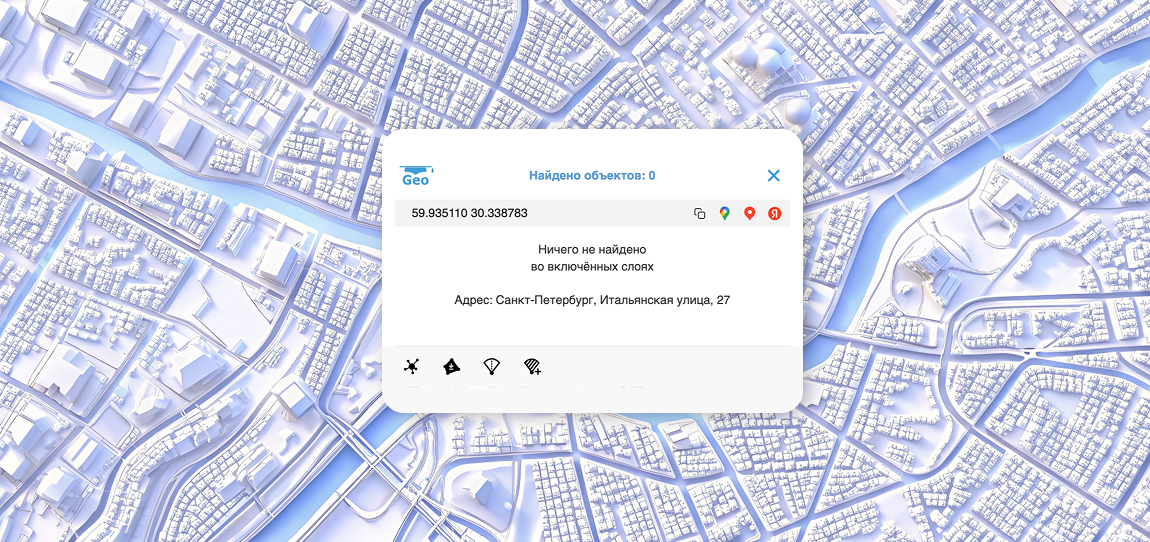
Просмотр сведений об объекте
Для просмотра сведений об объекте, необходимо кликнуть по нему левой кнопкой мыши , после чего всплывает диалоговое окно с информацией о нем во включенном слое, либо при отсутствии включенных слоев или при отсутствии объектов в месте клика выведется уточненный адрес.
Обратите внимание, что в одной точке может находиться несколько объектов.
Если включен какой либо дополнительный, например, полигональный слой, будет выдана информация по нему.
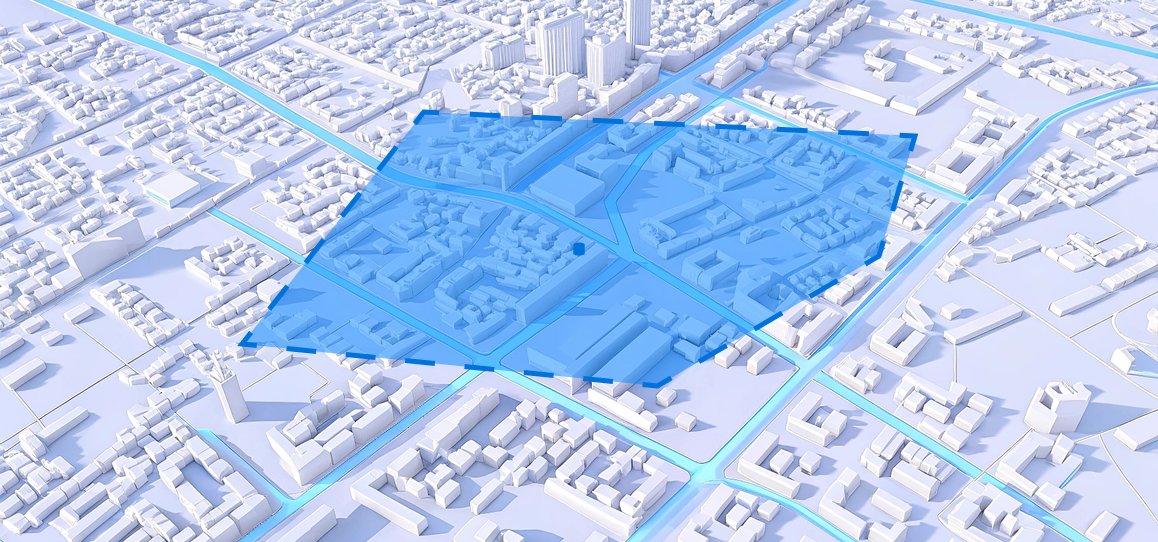
Инфо в зоне
Инфо в зоне – инструмент для анализа произвольной зоны на карте, позволяет быстро анализировать территорию по заданной зоне произвольной формы
- Откройте сайт https://geointellect.com и войдите в свою учётную запись.
- Вы попадёте в основное рабочее окно платформы с картой и панелью инструментов. (рис 1)
- На левой верхней панели инструментов найдите значок с многоугольником или надписью «Инфо в зоне». (рис 2)
Как задать зону для анализа
- Нажмите на инструмент «Инфо в зоне».
- С помощью кликов мышью отметьте на карте точки, формируя зону произвольной формы (многоугольник).
- Завершить или кликнуть в последней точке дважды.
- Визуально вы увидите выделенную область, по которой будет производиться анализ. (рис 3)
Настройка параметров
- Справа откроется панель параметров. (рис 4). Здесь вы можете:
Нажать «Сформировать отчёт» для получения информации по зоне
☑️ Демография — сколько людей живёт, работает или перемещается по зоне
☑️ Конкуренция — какие компании уже находятся внутри
☑️ Транспортная доступность — маршруты, пробки, перекрёстки
☑️ Инфраструктура — школы, клиники, магазины, бизнес-центры, парки и т.д.
Просмотр и сохранение отчётов
- После построения зоны вы можете перейти в меню (рис 5) → Раздел «Отчёты», где будет доступен отчёт по вашей зоне. (рис 6)
- Сохранить отчёт в личный кабинет или на компьютер (форматы Excel, Power Point, Word).
- Сравнить несколько отчётов между собой, чтобы выбрать лучшую локацию.
- Использовать данные для презентаций, защиты проекта, планирования бизнеса и т.д.
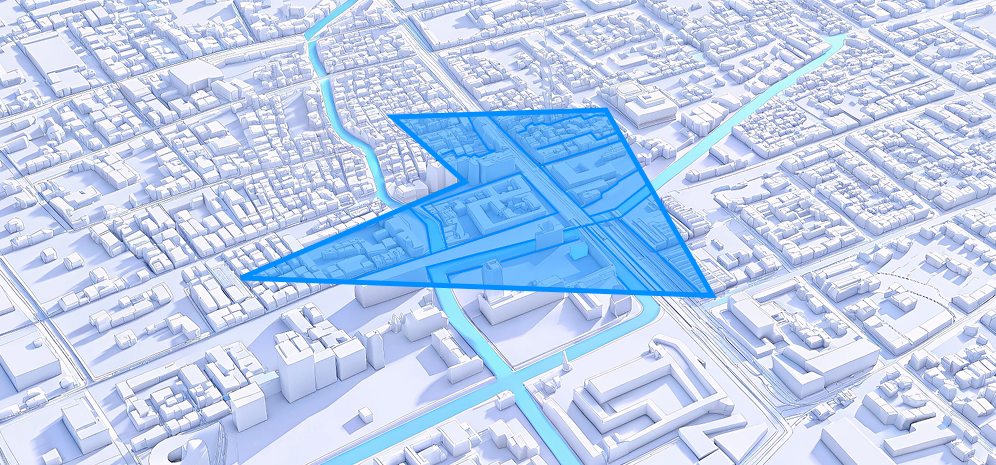
Инфо в пешеходной зоне
Инфо в пешеходной зоне — инструмент анализа территории с учётом времени пешего передвижения. Позволяет определить, какие объекты и районы доступны из заданной точки за определённое время ходьбы. Используется для оценки локаций с точки зрения пешеходного трафика, удобства доступа и инфраструктуры.
- Откройте сайт https://geointellect.com и войдите в свою учётную запись.
- Вы попадёте в основное рабочее окно платформы с картой и панелью инструментов. (рис. 1)
- На левой верхней панели инструментов найдите значок с человеком или надписью «Инфо в пешеходной зоне». (рис. 2)
- Нажмите на инструмент «Инфо в пешеходной зоне».
- Кликните по карте в точке, от которой хотите построить пешеходную зону. (рис. 3)
- Справа появится панель с параметрами настройки. (рис. 4)
Вы можете:
- Выбрать время доступности — 5, 10, 15 минут и т.д.
- Указать направление движения: от точки или к точке
- Ввести название отчёта
- На карте отобразится изохрон — зона, которую можно пройти пешком за указанное время. (рис 3)
- Нажмите кнопку «Сформировать отчёт». (рис 4)
☑️ Какие территории доступны пешком из выбранной точки
☑️ Демография — сколько людей живёт, работает или перемещается в зоне
☑️ Объекты инфраструктуры — школы, магазины, аптеки, ЖК, остановки и т.д.
☑️ Удобство локации для пешеходов
☑️ Присутствие конкурентов в зоне
☑️ Выгода размещения бизнеса в зоне пешей доступности
Просмотр и сохранение отчётов
- После построения зоны вы можете перейти в меню → Раздел «Отчёты», где будет доступен отчёт по вашей зоне.
- Сохранить отчёт в личный кабинет или на компьютер (форматы Excel, Power Point, Word).
- Сравнить несколько отчётов между собой, чтобы выбрать лучшую локацию.
- Использовать данные для презентаций, защиты проекта, планирования бизнеса и т.д.
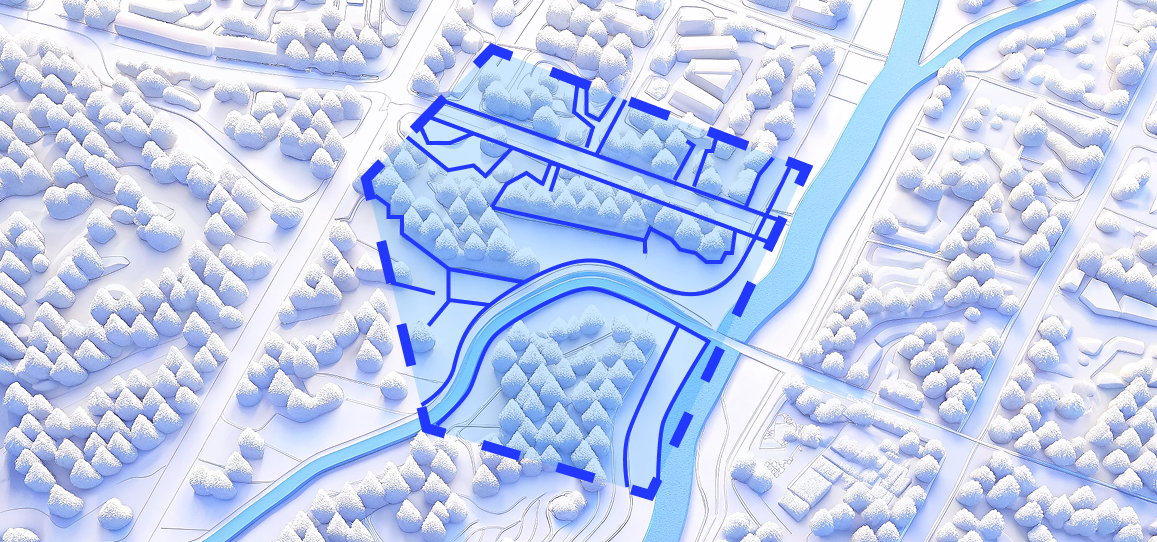
Инфо в транспортной доступности
Инфо в транспортной доступности – инструмент для анализа территории с учётом времени. Позволяет определить, какие объекты, районы и ресурсы доступны из заданной точки за определённое время на транспорте
- Откройте сайт https://geointellect.com и войдите в свою учётную запись.
- Вы попадёте в основное рабочее окно платформы с картой и панелью инструментов. (рис 1)
- На левой верхней панели инструментов найдите значок с многоугольником или надписью «Инфо в транспортной доступности». (рис 2)
- Нажмите на инструмент «Инфо в транспортной доступности».
- Щёлкните по карте в точке, от которой хотите построить зону доступности. (рис 3)
- В появившейся панели справа настройте параметры (рис 4):
- доступность времени (произвольное время пользователь задает самостоятельно)
- доступность (от точки/к точке)
- На карте появится изохрон — зона, доступная за выбранное время. После выбора параметров нажмите «Сформировать отчет».
☑️ Какие территории доступны из выбранной точки за N минут
☑️ Демография — сколько людей живёт, работает или перемещается по зоне
☑️ Конкуренция — какие компании уже находятся внутри
☑️ Транспортная доступность — маршруты, пробки, перекрёстки
☑️ Инфраструктура — школы, клиники, магазины, бизнес-центры, парки и т.д.
☑️ Насколько удобно будет добираться от точки и к точке
Просмотр и сохранение отчётов
- После построения зоны вы можете перейти в меню → Раздел «Отчёты», где будет доступен отчёт по вашей зоне.
- Сохранить отчёт в личный кабинет или на компьютер (форматы Excel, Power Point, Word).
- Сравнить несколько отчётов между собой, чтобы выбрать лучшую локацию.
- Использовать данные для презентаций, защиты проекта, планирования бизнеса и т.д.
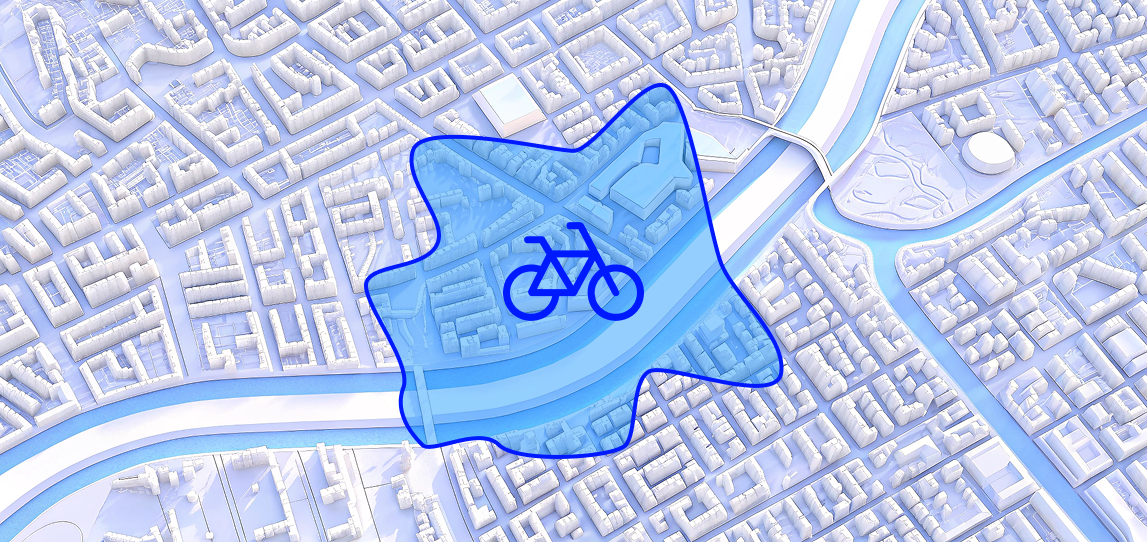
Инфо в велосипедной зоне
Инфо в велосипедной зоне – инструмент для анализа территории с учётом времени на велосипеде. Позволяет определить, какие объекты, районы и ресурсы доступны из заданной точки за определённое время передвижения на велосипеде.
- Откройте сайт https://geointellect.com и войдите в свою учётную запись.
- Вы попадёте в основное рабочее окно платформы с картой и панелью инструментов. (рис 1)
- На левой верхней панели инструментов найдите значок с велосипедом или надписью «Инфо в велосипедной зоне». (рис 2)
- Нажмите на инструмент «Инфо в велосипедной зоне».
- Щёлкните на карте по точке, от которой вы хотите построить зону доступности. (рис 3)
- В панели справа откроются параметры настройки. (рис 4)
Здесь вы можете:
- Установить время доступности (например, 5, 10, 15 минут).
- Выбрать направление: от точки или к точке.
- Ввести название отчёта.
- На карте появится изохрон — зона, которую можно проехать на велосипеде за выбранное время.
- Нажмите «Сформировать отчёт».
☑️ Какие территории доступны на велосипеде за заданное время
☑️ Сколько людей проживает, работает или перемещается по зоне
☑️ Какие объекты инфраструктуры попадают в эту зону
☑️ Насколько точка удобна для велосипедистов
☑️ Где есть конкуренты и какие локации можно захватить
☑️ Планирование новых точек в зонах с хорошей велодоступностью
Просмотр и сохранение отчётов
- После построения зоны вы можете перейти в меню → Раздел «Отчёты», где будет доступен отчёт по вашей зоне.
- Сохранить отчёт в личный кабинет или на компьютер (форматы Excel, Power Point, Word).
- Сравнить несколько отчётов между собой, чтобы выбрать лучшую локацию.
- Использовать данные для презентаций, защиты проекта, планирования бизнеса и т.д.
Инфо в радиусе
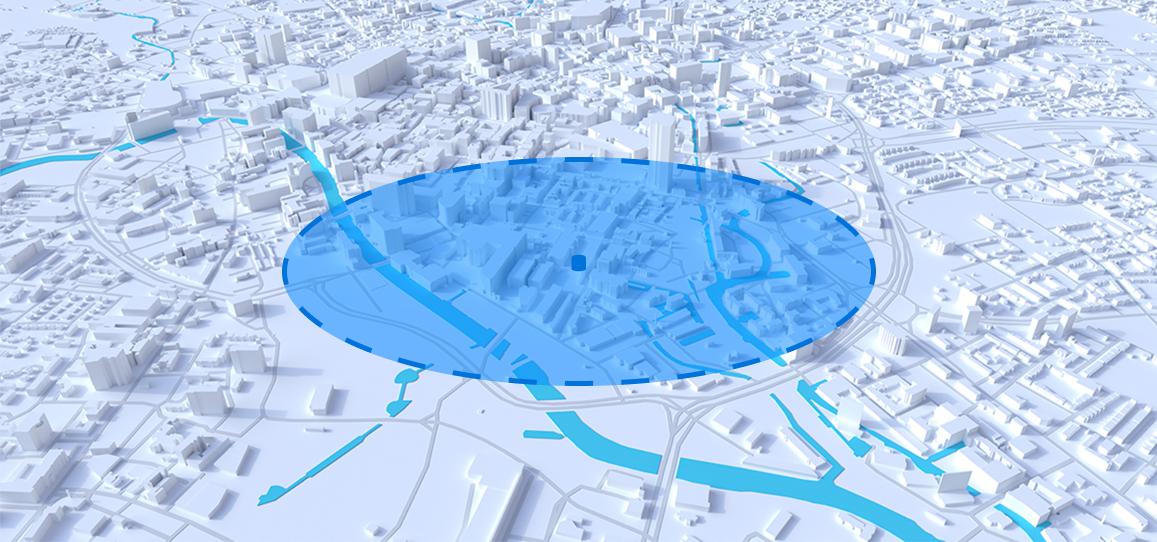
Инфо в радиусе – инструмент для анализа территории в заданном радиусе от выбранной точки.
- Откройте сайт https://geointellect.com и войдите в свою учётную запись.
- Вы попадёте в основное рабочее окно платформы с картой и панелью инструментов. (рис 1)
- На левой верхней панели инструментов найдите значок с многоугольником или надписью «Инфо в радиусе». (рис 2)
Как задать радиус для анализа
- Нажмите на инструмент «Инфо в радиусе».
- Правой кнопкой мыши кликните на карту, в то место, вокруг которого хотит построить радиус. (Можно увеличить или уменьшить масштаб, чтобы точнее выбрать место.) Система автоматически построит радиус в этом месте. (рис 3)
Настройка параметров
Справа откроется панель параметров(рис 4).
Здесь вы можете:
- Указать радиус зоны анализа, например, 500 метров, 1 км, 2 км и т.д.
- После выбора параметров нажмите кнопку “Сформировать отчёт” внизу панели.
☑️ Демография — сколько людей живёт, работает или перемещается по зоне
☑️ Конкуренция и доступность — какие компании уже находятся внутри
☑️ Инфраструктура — школы, клиники, магазины, бизнес-центры, парки и т.д.
Просмотр и сохранение отчётов
- После построения зоны вы можете перейти в меню → Раздел «Отчёты», где будет доступен отчёт по вашему радиусу.
- Сохранить отчёт в личный кабинет или на компьютер (форматы Excel, Power Point, Word).
- Сравнить несколько отчётов между собой, чтобы выбрать лучшую локацию.
- Использовать данные для презентаций, защиты проекта, планирования бизнеса и т.д.
Инфо в радиусе с обрезкой
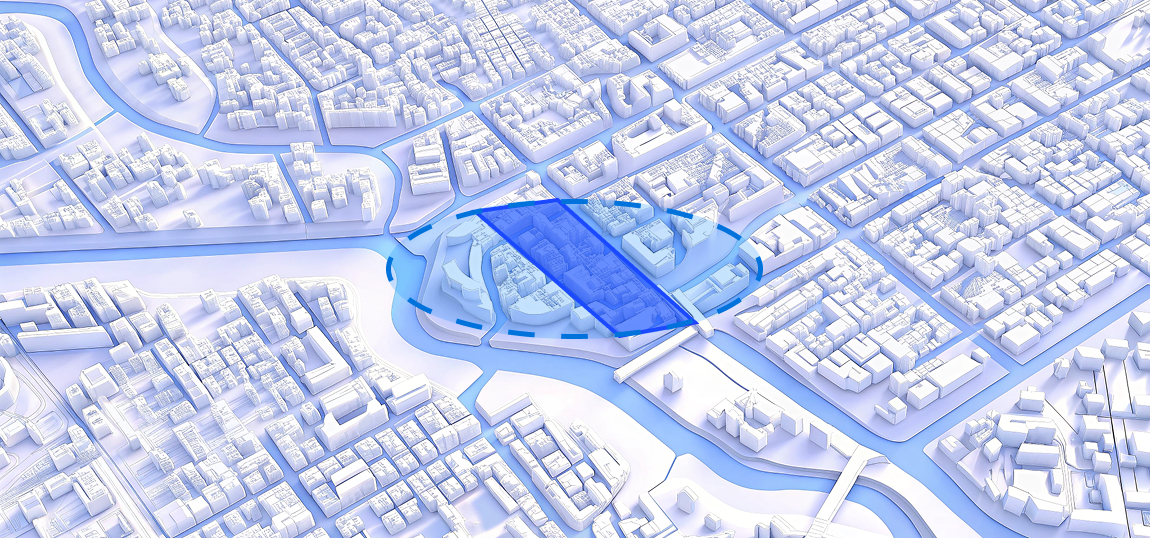
Инфо в радиусе – инструмент для анализа территории в заданном радиусе от выбранной точки.
- Откройте сайт https://geointellect.com и войдите в свою учётную запись.
- Вы попадёте в основное рабочее окно платформы с картой и панелью инструментов. (рис 1)
- На левой верхней панели инструментов найдите значок с многоугольником или надписью «Инфо в радиусе». (рис 2)
Как задать радиус для анализа
- Нажмите на инструмент «Инфо в радиусе».
- Правой кнопкой мыши кликните на карту, в то место, вокруг которого хотит построить радиус. (Можно увеличить или уменьшить масштаб, чтобы точнее выбрать место.) Система автоматически построит радиус в этом месте. (рис 3)
Настройка параметров
Справа откроется панель параметров(рис 4).
Здесь вы можете:
- Указать радиус зоны анализа, например, 500 метров, 1 км, 2 км и т.д.
- После выбора параметров нажмите кнопку “Сформировать отчёт” внизу панели. (рис 5)
- В открывшемся окне выберите конпку "Обрезать" Система автоматически обрежет радиус и сформирует отчет
☑️ Демография — сколько людей живёт, работает или перемещается по зоне
☑️ Конкуренция и доступность — какие компании уже находятся внутри
☑️ Инфраструктура — школы, клиники, магазины, бизнес-центры, парки и т.д.
Просмотр и сохранение отчётов
- После построения зоны вы можете перейти в меню → Раздел «Отчёты», где будет доступен отчёт по вашему радиусу.
- Сохранить отчёт в личный кабинет или на компьютер (форматы Excel, Power Point, Word).
- Сравнить несколько отчётов между собой, чтобы выбрать лучшую локацию.
- Использовать данные для презентаций, защиты проекта, планирования бизнеса и т.д.
Инфо в радиусе(пакетно)
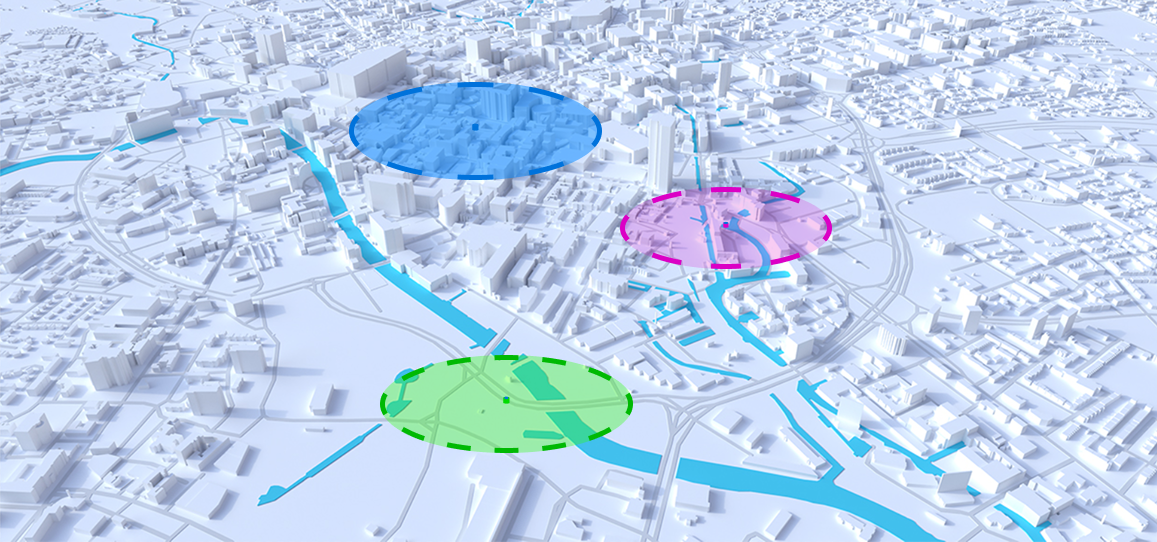
Инфо в радиусе (пакетно) — инструмент для пакетного анализа нескольких точек. Позволяет одновременно проанализировать сразу несколько локаций по радиусу вокруг заданных точек.
- Откройте сайт https://geointellect.com и войдите в свою учётную запись.
- Вы попадёте в основное рабочее окно платформы с картой и панелью инструментов.
- На левой верхней панели инструментов найдите значок с множеством кругов или надписью «Инфо в радиусе (пакетно)».
Как задать точки для анализа
- Нажмите на инструмент «Инфо в радиусе (пакетно)». (рис 3)
- Добавьте точку вручную, кликнув по карте (каждой точке можно задать название и радиус в правом окне) (рис 4)
- После того как выбрали точку в открывшемся окне нажмите на пустой квадратик в левом нижнем углу. Появится галочка, это значит вы выбрали точку для анализа
- Повторите эти действия, столько раз, сколько радиусов вы хотите построить
- После добавления всех радиусов вы увидите на карте соответствующие зоны анализа — круги с заданными радиусами. (рис 5)
Настройка параметров
Справа откроется панель параметров для каждого радиуса. Здесь вы можете:
- Установить радиус анализа (одинаковый или индивидуальный для каждой точки) (рис 6)
- Указать названия точек (если не заданы автоматически)
- Нажать «Сформировать отчёт», чтобы получить результат по всем точкам сразу
☑️ Демография — численность населения в заданных радиусах, плотность, возрастная структура
☑️ Конкуренция — существующие бизнесы в каждой зоне
☑️ Транспортная доступность — близость остановок, магистралей, перегрузки трафика
☑️ Инфраструктура — наличие школ, ТЦ, больниц, жилых комплексов, парков и т.д.
- После анализа вы можете перейти в меню → раздел «Отчёты», где будет доступен единый отчёт по всем точкам
- Отчёт можно сохранить на компьютер или в личный кабинет (форматы Excel, Power Point, Word)
- Возможность сравнивать зоны между собой помогает выбрать наиболее выгодные локации
- Используйте данные в презентациях, аналитике, планировании открытия филиалов, оценке охвата и др.
Инфо в мульти-радиусе
Инфо в мульти-радиусе – инструмент для анализа территории с несколькими настраиваемыми радиусами. Позволяет одновременно исследовать несколько зон влияния разного размера из одной точки, получая детальные данные по каждому радиусу.
- Перейдите на сайт https://geointellect.com и авторизуйтесь в своей учетной записи.
- Вы окажетесь в основном окне платформы с картой и панелью инструментов.
- В верхней части экрана нажмите кнопку «Выберите инструмент». (рис 1)
- В открывшемся окне выберите иконку с несколькими кругами разного размера и подписью «Инфо в мульти-радиусе». (рис 2)
После активации инструмента нажмите левой кнопкой мыши на карте, чтобы задать точку анализа.
Настройка параметров
Справа откроется панель параметров (рис 3)
Здесь вы можете:
Задать нужные параметры: радиус и площадь для каждого радиуса отдельно
Нажать «Сформировать отчёт» для получения информации по зоне (рис 4)
✔ Демография – население, плотность, структура по возрастам
✔ Конкуренция – действующие объекты бизнеса в радиусе
✔ Транспортная доступность – дороги, остановки, загруженность
✔ Объекты инфраструктуры – ЖК, школы, медучреждения, торговые точки, парки и пр.
- После построения зоны вы можете перейти в меню → Раздел «Отчёты», где будет доступен отчёт по вашей зоне. Сохранить отчёт в личный кабинет или на компьютер (форматы Excel, Power Point, Word).
- при анализе точек с разным потенциальным влиянием (например, 500 м для кофейни, 2 км для торгового центра)
- при сравнении нескольких форматов объектов в одной зоне
- для оптимизации охвата при размещении
- Использовать данные для презентаций, защиты проекта, планирования бизнеса и т.д.

Инфо в точке
Инфо в точке – инструмент для точечного анализа территории, который позволяет получить ключевые данные о выбранной локации.
- Откройте сайт https://geointellect.com и войдите в свою учетную запись.
- Вы попадете в основное рабочее окно платформы с картой и панелью инструментов.
- На верхней панели найдите раздел “Выберите инструмент” и щелкните на него (рис 1)
- В открывшемся окне найдите значок с кругом и подписью “Инфо в точке” (рис 2)
Как выбрать точку для анализа
- Кликните по значку «Инфо в точке».
- Теперь щелкните левой кнопкой мыши на карте — именно эту точку вы и будете анализировать. (рис 3) (Можно приблизить или отдалить карту, чтобы точнее навести курсор.) После клика появится маркер (точка) — это и есть центр анализа.
- Нажмите в правом окне на кнопку "Сформировать отчет" (рис 4)
✔ Демография – население, плотность, структура по возрастам
✔ Конкуренция – действующие объекты бизнеса в точке
✔ Транспортная доступность – дороги, остановки, загруженность
✔ Объекты инфраструктуры – ЖК, школы, медучреждения, торговые точки, парки и пр.
После анализа вы можете:
- После построения зоны вы можете перейти в меню → Раздел «Отчёты», где будет доступен отчёт по вашей точке.
- Сохранить отчёт в личный кабинет или на компьютер (форматы Excel, Power Point, Word).
- Сравнить несколько отчётов между собой, чтобы выбрать лучшую локацию.
- Использовать данные для презентаций, защиты проекта, планирования бизнеса и т.д.
Инфо в мульти-точке
Инфо в мульти-точке – инструмент для анализа сразу нескольких точек на карте. Позволяет одновременно анализировать несколько произвольно выбранных точек и получать сводную информацию по каждой из них.
- Перейдите на сайт https://geointellect.com и авторизуйтесь в своей учетной записи.
- Вы окажетесь в основном окне платформы с картой и панелью инструментов.
- В верхней части экрана нажмите кнопку «Выберите инструмент». (рис 1)
- В открывшемся окне выберите иконку с несколькими точками и подписью «Инфо в мульти-точке». (рис 2)
- Нажмите на инструмент "Инфо в мульти-точке"
- Правой кнопкой мыши кликните на карту в то место, куда хотите поставить точку для анализа.
- В правом окне нажмите на кнопку "Добавить точку"(рис 3)
- Добавьте еще одну точку на карту, повторите эти действия столько раз, сколько точек хотите проанализировать
Настройка параметров
После выбора точек в правой части экрана откроется панель параметров. (рис 4)
Здесь вы можете:
- Указать название отчёта
- После настройки нажмите кнопку «Сформировать отчёт». (рис 5)
✔️ Демография — сколько людей проживает в радиусе от каждой точки
✔️ Конкуренты — какие объекты попадают в зону
✔️ Инфраструктура — что окружает каждую из выбранных точек
✔️ Сравнительный анализ — какая точка перспективнее по совокупным параметрам ✔️ Оценка плотности и охвата при планировании сети
- После добавления точек вы можете перейти в меню → Раздел «Отчёты», где будет доступен отчёты по вашим точкам. Сохранить отчёт в личный кабинет или на компьютер (форматы Excel, Power Point, Word).
- при анализе точек с разным потенциальным влиянием (например, 500 м для кофейни, 2 км для торгового центра)
- при сравнении нескольких форматов объектов в одной зоне
- для оптимизации охвата при размещении
- Использовать данные для презентаций, защиты проекта, планирования бизнеса и т.д.
Создание отчетов
В системе Geointellect можно формировать аналитические отчёты по различным территориям: точкам, радиусам, зонам доступности и другим типам зон. Отчёты позволяют получить данные о демографии, инфраструктуре, конкурентах, транспорте и других характеристиках.
Для начала анализа необходимо активировать один из инструментов:
- На верхней панели нажмите на иконку выбранного инструмента.
- Чтобы выбрать другой инструмент — нажмите на стрелку вниз, откроется выпадающий список всех доступных вариантов.
- При выборе инструмент становится активным, его название появляется рядом с иконкой.
| рис 1 | рис 2 |
Процесс построения аналитики в системе всегда состоит из четырёх шагов:
- Включите слои с данными Откройте окно «Геоданные»
- Отметьте галочками слои, по которым хотите получить информацию
- Только включённые слои попадут в итоговый отчёт
- Если слои не активированы — данные не будут отображены!
- Выберите инструмент
Выберите нужный инструмент из панели (например, «Инфо в радиусе» или «Инфо в зоне») Убедитесь, что он активен и подсвечен на панели
| рис 3 | рис 4 |
- Постройте зону анализа
- Укажите точку на карте
- Задайте радиус, время, параметры зоны или нарисуйте многоугольник
- Настройте название отчёта и другие параметры (если доступны)
- Получите и сохраните результат
- Нажмите кнопку «Сформировать отчёт»
- Отчёт появится в меню «Отчёты» в правом верхнем углу
- Его можно сохранить в кабинет или выгрузить в форматах .xlsx, .docx, .pptx
| рис 5 | рис 6 |
| Инструмент | Описание |
|---|---|
| Инфо в точке | Получение данных по заданной точке на карте |
| Инфо в зоне | Анализ произвольной зоны, построенной вручную |
| Инфо в радиусе | Автоматический круг с заданным радиусом |
| Инфо в транспортной доступности | Зона, доступная на автомобиле за N минут |
| Инфо в пешеходной зоне | Зона, доступная при ходьбе за N минут |
| Инфо в буфере объектов | Зона, с объектами |
| Инфо в мульти-радиусе | Анализ нескольких радиусов одновременно от одной точки |
| Инфо в велосипедной зоне | Зона, доступная на велосипеде за N минут |
| Инфо в радиусе (пакетно) | Анализ нескольких радиусов одновременно |
| Инфо в пешеходной зоне(пакетно) | Анализ нескольких пешеходных зон |
| Инфо в мульти-точке | Анализ нескольких точек одновременно |
Похожие инструменты: [similar-tool]: /main/prosmotr_otchetov [similar-tool]: /main/info [similar-tool]: /main/city_selected
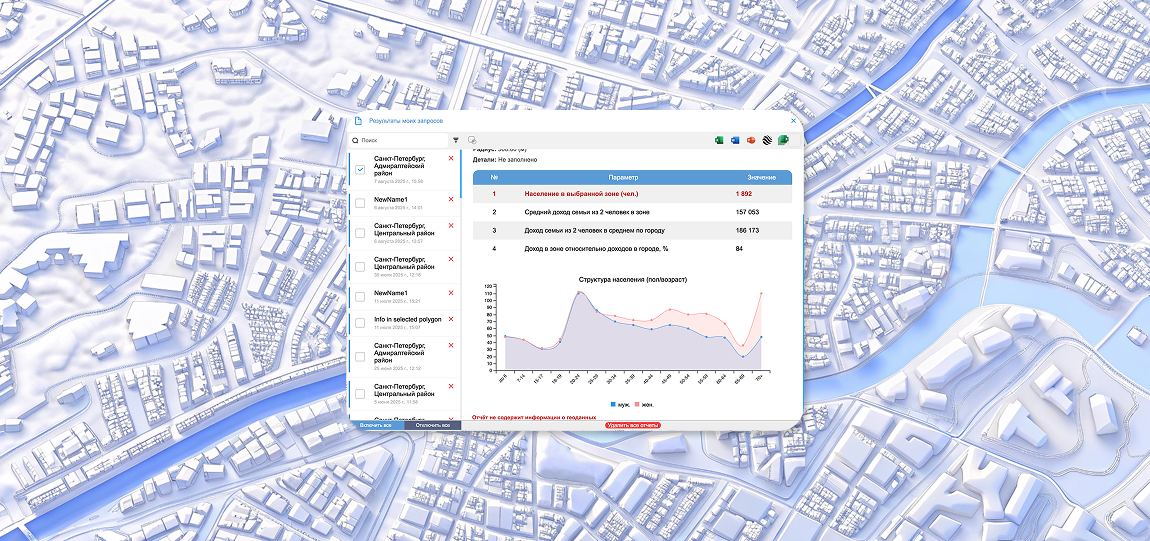
Просмотр отчётов
Просмотр отчётов позволяет получить полную информацию по построенным зонам на карте: численность населения, объекты из выбранных слоёв, результаты пересечений, сравнение зон и многое другое. Вы можете управлять созданными отчётами, фильтровать, переименовывать, сравнивать и выгружать их в удобных форматах.
- Зайдите на сайт https://geointellect.com и авторизуйтесь.
- В верхней части экрана (в шапке системы) нажмите на кнопку с иконкой отчётов.
- Цифра на кнопке показывает количество сохранённых отчётов. (рис 1)->(рис 2)
В диалоговом окне отчётов доступны следующие функции:
- Изменение названия отчёта Позволяет переименовать зону для удобства в навигации или фильтрации.
- Изменение цвета зоны Полезно при работе с несколькими зонами на одной карте.
- Поиск и фильтрация Можно быстро найти нужный отчёт по названию или дате создания.
После выбора зоны доступна выгрузка данных в следующих форматах(рис 5):
📄 Excel (.xls) – таблицы и числовые показатели (рис 7)(рис 10)
📝 Word (.doc) – для документов и отчётности (рис 8)
📊 PowerPoint (.ppt) – для презентаций (рис 9)
Для анализа нескольких локаций:
- Отметьте галочками несколько отчётов одинаковой структуры (например, по радиусам 1 км) (рис 11)
- Выберите формат выгрузки «Сравнение в .xls» (рис 12)
- Получите таблицу с сопоставлением показателей (рис 13)
Функция «Наложения и пересечения зон» нужна, чтобы узнать, какие показатели в зонах, где пересекаются ваши локации и, например, локации конкурентов.
Как это сделать:
- Постройте 2 или более зон
- Отметьте их галочками
- Нажмите «Инструмент пересечения зон»
- Система отобразит пересекающиеся участки
- Кликните на нужную зону → нажмите «Выполнить запрос»
- Отчёт по зоне пересечения будет сформирован автоматически
- При сравнении нескольких локаций для открытия бизнеса
- Для расчёта охвата, плотности, инфраструктуры
- При планировании доставки, логистики, складов
- Для презентаций, инвестиционных документов, защиты проектов
- Для выявления перспективных зон и оценки конкурентной среды
Инструмент: измерить площадь
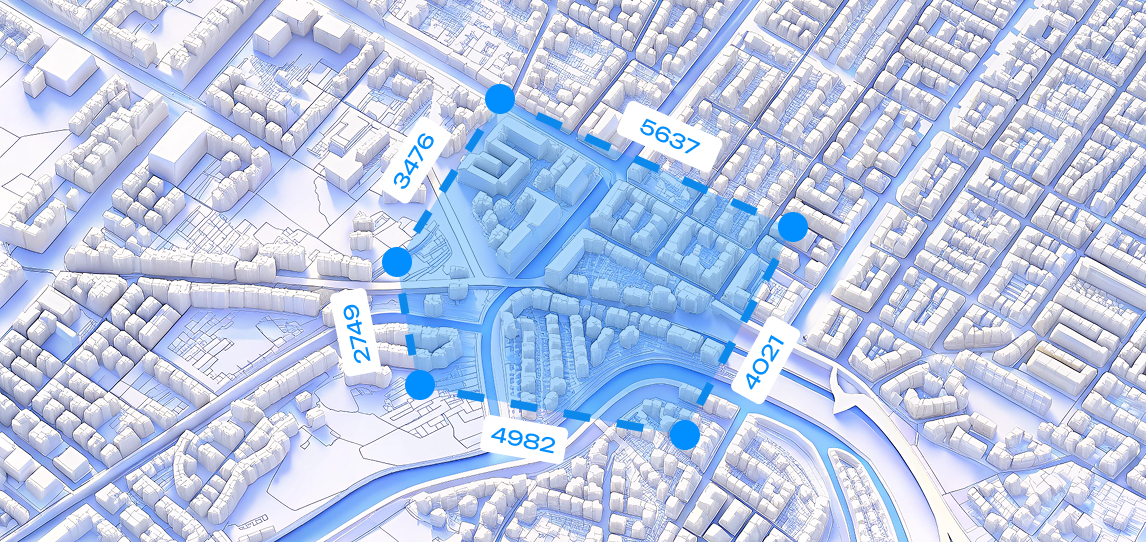
Измерение площади – расчет площади произвольной зоны на карте
Инструмент «Измерение площади» позволяет вручную задать произвольную зону на карте и моментально получить её площадь. Это удобно при предварительной оценке территорий, которые ещё не имеют чётких границ или только рассматриваются под проект.
- Перейдите на сайт https://geointellect.com и авторизуйтесь.
- Вы попадёте в рабочее окно платформы с картой и инструментами.
- В правой панели нажмите значок «Измерить площадь»
| рис 1 | рис 2 |
Задание полигона на карте
- После активации инструмента щёлкайте по карте левой кнопкой мыши, формируя вершины будущего полигона.
- Чтобы завершить построение зоны — сделайте двойной щелчок левой кнопкой мыши по последней точке. После замыкания фигуры в верхней части экрана автоматически отобразится рассчитанная площадь заданной зоны.
| рис 3 | рис 4 |
Как отключить инструмент?
Для выхода из режима измерения нажмите крестик [Х] на панели сверху.
- Полученная площадь используется для оперативной оценки масштабов территории.
- Значение можно зафиксировать вручную и использовать при расчётах, планировании застройки, анализа покрытия или построения собственных полигонов.
- Инструмент подходит для экспресс-оценки, не требует сохранения слоя.
смотреть видео: https://dzen.ru/shorts/6822fff4f09e545781ae9961?share_to=link
Инструмент: измерить расстояние
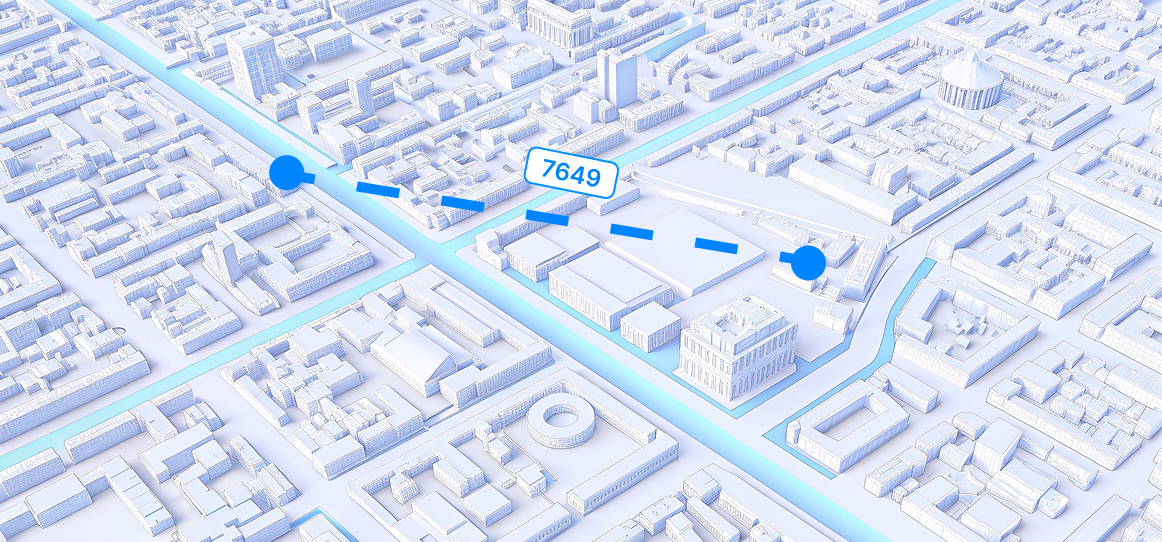
Измерение расстояния – расчёт длины произвольного маршрута на карте
Инструмент «Измерение расстояния» позволяет вручную задать путь на карте и сразу узнать его длину. Это полезно при предварительном анализе логистики, доступности, маршрутов доставки или пешеходной доступности.
- Перейдите на сайт https://geointellect.com и авторизуйтесь.
- Вы попадёте в рабочее окно платформы с картой и инструментами. (рис 1)
- В правой панели нажмите значок «Измерить расстояние». (рис 2)
Построение маршрута на карте
- После активации инструмента кликайте по карте левой кнопкой мыши, задавая точки маршрута. (рис 3)
- Каждый клик создаёт новую точку пути.(рис 4)
- В верхней части экрана автоматически отображается суммарное расстояние по построенному маршруту.
Как отключить инструмент? Для выхода из режима измерения нажмите крестик [Х] на панели сверху. (рис 5)
- Полученное расстояние используется для оценки логистических затрат, доступности, времени пути и других параметров.
- Данные можно зафиксировать вручную для дальнейшего анализа.
- Инструмент идеально подходит для быстрой оценки — не требует создания слоя.
смотреть видео: https://dzen.ru/shorts/682300817ca95d561025d844?share_to=link
Скрепка

Копировать координаты точки
Копировать координаты точки — быстрый доступ к нужному месту Инструмент позволяет скопировать координаты выбранной точки на карте всего за один клик. Это удобно для передачи данных в мессенджерах, сохранения в заметках или переноса в другие системы.
- Перейдите на сайт https://geointellect.com и войдите в свою учётную запись. (рис 1)
- В основном рабочем окне нажмите на любую точку карты.
- На карте появится плавающая панель с информацией о точке. (рис 2)
- В правом верхнем углу панели нажмите значок копирования — 📋 (изображение двух листов бумаги). (рис 2)
| рис 1 | рис 2 |
- После нажатия кнопки, координаты выбранной точки (в формате широта, долгота) автоматически копируются в буфер обмена. (рис 3)
- Вы можете вставить их в любое текстовое поле — например, в чат, документ, письмо или таблицу. (рис 4)
- Формат координат совместим с большинством картографических и аналитических систем.
| рис 3 | рис 4 |
- Передать координаты коллегам или подрядчикам
- Для быстрого сохранения нужной точки
- При интеграции с другими сервисами (например, при создании маршрута вручную)
- Для встраивания в CRM, брифы, презентации, отчёты и другие рабочие документы
Открыть в Яндекс Панораме
Открыть в Яндекс Панормае —инструмент позволяет моментально открыть выбранную точку на карте в режиме панорамы Яндекс.Карт, чтобы увидеть, как реально выглядит место: здание, улица, инфраструктура вокруг.
- Перейдите на сайт https://geointellect.com и войдите в свою учётную запись. (рис 1)
- В основном рабочем окне щелкните по карте — появится панель с точкой.
- В верхнем правом углу панели точки нажмите значок Яндекс Панорама — значок Яндекса (рис 2)
| рис 1 | рис 2 |
После нажатия откроется новая вкладка с сервисом Яндекс.Карты в режиме панорамы улицы.
Сразу будет показан ракурс выбранной точки, если для неё доступна панорама. (рис 3)
- Чтобы визуально оценить локацию — что находится рядом, как выглядит фасад, улица, окружение
- При подготовке презентаций — можно сделать скриншот для бизнес-плана
- Для анализа пешеходного трафика, фасадности, видимости вывески
- При сравнении нескольких объектов по визуальному восприятию
Открыть в Яндекс Картах
Открыть в Яндекс Картах — быстро перейти к нужному месту в интерфейсе Яндекс
Инструмент позволяет перенести выбранную точку с карты Geointellect прямо в Google Карты, чтобы воспользоваться функциями этого сервиса: построить маршрут, посмотреть панораму, найти рядом объекты и т.д.
- Перейдите на сайт https://geointellect.com и войдите в свою учётную запись. (рис 1)
- В основном рабочем окне щелкните по карте — появится панель с точкой.
- В верхнем правом углу панели точки нажмите значок Яндекс Карты — значок Яндекса (рис 2)
| рис 1 | рис 2 |
После нажатия откроется новая вкладка браузера с Яндекс Картами.
На экране будет отображена выбранная точка — с возможностью можно использовать Яндекс Карты как навигатор на телефонет (рис 3)
- Чтобы проверить вид и окружение точки через панораму Яндекс
- Для построения маршрутов (например, логистика, доставка, доступность)
- При передаче координат внешним партнёрам, не имеющим доступа к Geointellect
Открыть в Google Картах
Открыть в Google Картах — быстро перейти к нужному месту в интерфейсе Google
Инструмент позволяет перенести выбранную точку с карты Geointellect прямо в Google Карты, чтобы воспользоваться функциями этого сервиса: построить маршрут, посмотреть панораму, найти рядом объекты и т.д.
- Перейдите на сайт https://geointellect.com и войдите в свою учётную запись. (рис 1)
- В основном рабочем окне щелкните по карте — появится панель с точкой.
- В верхнем правом углу панели точки нажмите значок Google Карты — значок Гугла (рис 2)
| рис 1 | рис 2 |
После нажатия откроется новая вкладка браузера с Google Картами.
На экране будет отображена выбранная точка — с возможностью можно использовать Google Maps как навигатор на телефоне (рис 3)
- Чтобы проверить вид и окружение точки через панораму Google
- Для построения маршрутов (например, логистика, доставка, доступность)
- При передаче координат внешним партнёрам, не имеющим доступа к Geointellect
Скопировать ссылку на карту
Скопировать ссылку на карту – быстрый способ поделиться текущей областью
Инструмент «Скопировать ссылку на карту» позволяет быстро сформировать прямую ссылку на текущую сцену: с выбранным масштабом, центром карты, а также наложенными слоями. Удобно для отправки коллегам или для сохранения нужного положения карты.
- Перейдите на сайт https://geointellect.com и войдите в свою учетную запись.
- Вы попадёте в основное рабочее окно платформы. (рис 1)
- В левом верхнем углу, на верхней панели, нажмите на иконку в виде двух соединённых колец — это и есть кнопка копирования ссылки. (рис 2)
| рис 1 | рис 2 |
- Нажмите на иконку «Скопировать ссылку».
- Система автоматически скопирует уникальную ссылку в буфер обмена. (рис 3)
- Вставьте ссылку в мессенджер, письмо или документ — и ваш коллега откроет карту именно в том виде, как у вас. (рис 4)
| рис 3 | рис 4 |
Этот инструмент особенно полезен, если вы:
- хотите быстро показать конкретный участок карты,
- делитесь предварительным анализом с командой,
- фиксируете локацию перед началом работы,
- вставляете карту в презентацию или отчёт.
- Полученная ссылка может быть открыта любым пользователем Geointellect — в авторизованном режиме, если карта содержит пользовательские данные.
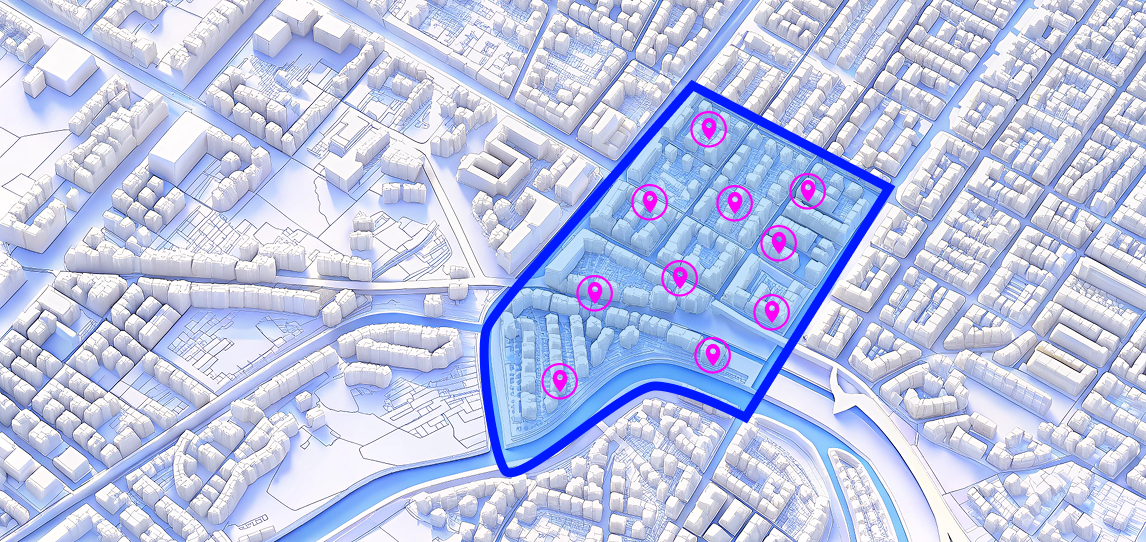
Выгрузка списка точек по полигону
Инструмент позволяет получить список объектов (например, школ, аптек, магазинов и др.), находящихся внутри выбранного полигона административного деления города. Удобно для анализа конкретных районов и работы с выборкой точек.
- Откройте сайт https://geointellect.com и войдите в свою учётную запись.
- Вы попадёте в рабочее окно платформы с картой и панелью инструментов.(рис. 1)
- Перейдите в раздел Геоданные. (рис. 2)
- Выберите слой с границами, например, Административные деления городов (инфо в полигоне) — на карте появятся границы районов. (рис. 3)
- Добавьте дополнительный слой с объектами, например Школы. На карте отобразятся все школы в городе. Можно подключить несколько слоев одновременно. (рис. 4)
Выбор зоны
- Закройте окно Геоданные.
- Выберите на карте один или несколько районов административного деления. (рис. 5)
- Зона подсветится при нажатии.
Анализ объектов в зоне
- В появившемся окне внизу нажмите на инструмент Инфо в зоне. (рис. 6)
- Отчет сформируется автоматически.
Выгрузка отчета
- Перейдите в раздел Отчёты.
- Там вы найдете документ с выбранной зоной и объектами, которые в неё входят (например, список школ района). (рис. 7)
Интеграция с DataLens
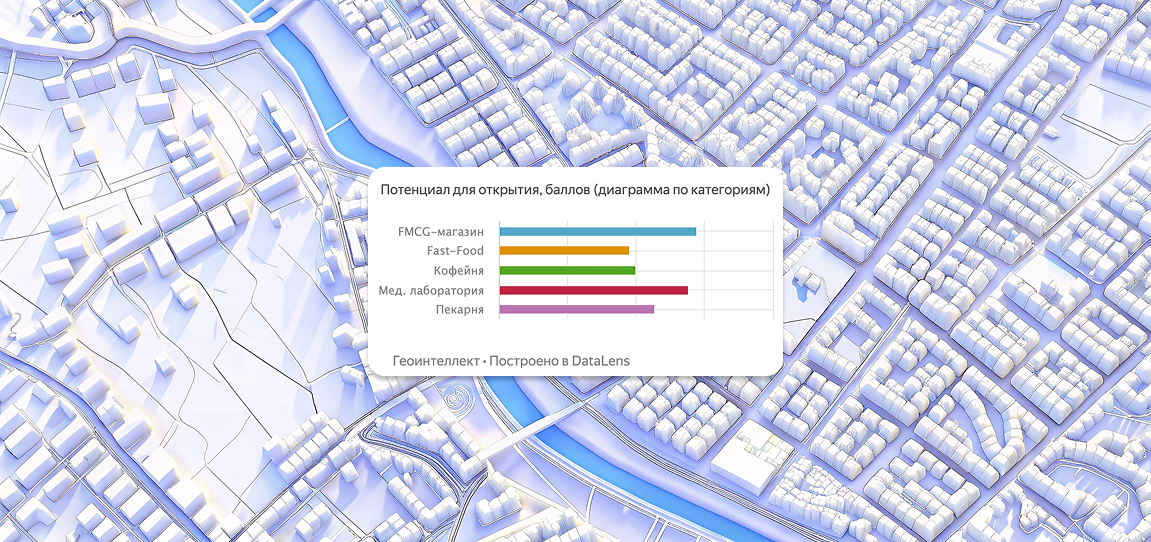
Инструмент помогает определить, какой тип бизнеса лучше всего открыть в конкретной локации. На карте отображаются гексагоны с баллами потенциала, а при выборе точки система показывает диаграмму с детализацией — где видно, какой бизнес имеет наибольшие шансы на успех.
- Откройте сайт https://geointellect.com и войдите в свою учётную запись.
- Перейдите в раздел Геоданные.
- В поиске введите «Диаграмма». (рис. 1)
- Система найдёт 4 слоя:
- Потенциал для открытия в баллах
- Количество ПВЗ по округам
- Прирост новых квартир в муниципальном округе по годам
- Количество ПВЗ по округам.
- Выбор слоя
Выберите слой, например, «Потенциал для открытия в баллах». (рис. 2) На карте появятся гексагоны, окрашенные по значению потенциала. Чем выше балл, тем больше вероятность успешного запуска бизнеса.
- Анализ потенциала
Нажмите на выбранный гексагон. Справа откроется окно с диаграммой, где показано, какие именно типы бизнеса имеют наибольший потенциал в этой зоне. (рис. 3)
- Определяйте оптимальный тип бизнеса для конкретного района (например, кафе, ПВЗ, магазин).
- Сравнивайте разные территории по их инвестиционной привлекательности.
- Используйте данные для стратегического планирования и защиты бизнес-проектов.
- Презентуйте результаты в виде диаграмм на совещаниях и встречах с партнёрами.
Визуализация графиков
Визуализация графиков — инструмент для анализа территорий с помощью диаграмм и гексагонов. Он помогает наглядно оценивать потенциал разных зон и определиться с выбором типа бизнеса в конкретном месте.
- Откройте сайт https://geointellect.com и войдите в свою учётную запись.
- Перейдите в раздел «Слои».
- В строке поиска введите слово «Диаграмма».
- В результатах поиска появятся 4 слоя, которые доступны для работы.
| рис 1 | рис 2 |
- Выберите один из предложенных слоёв.
- На карте отобразятся гексагоны, окрашенные в зависимости от выбранных параметров.
- Нажмите на любой гексагон.
- В открывшемся окне появится график, показывающий характеристики и потенциал выбранной территории.
Инструмент Временная шкала (“Timeline”)
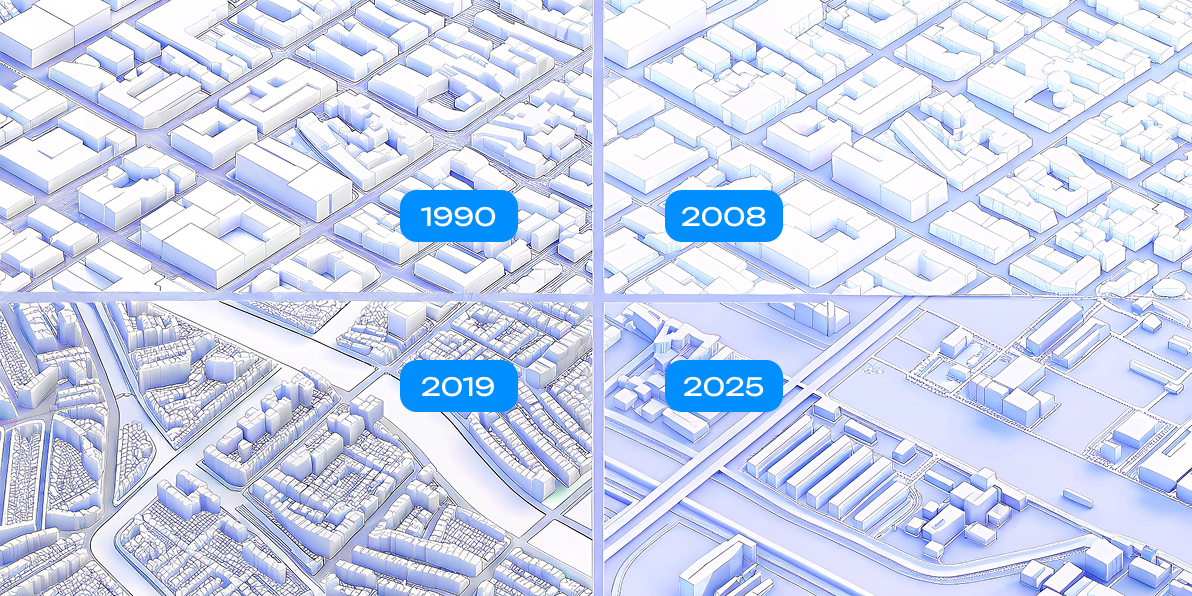
Инструмент «Таймлайн» позволяет увидеть, как изменялась информация о различных объектах на карте по годам, кварталам или другим временным срезам. Это удобно для анализа динамики, истории застройки, появления объектов и изменений в городской среде.
- Перейдите на сайт https://geointellect.com и войдите в свой аккаунт. (рис 1)
- В основном окне платформы откройте панель Геоданных.
- Включите любой слой, содержащий в названии слово «Таймлайн».
Например: Новостройки (ЦПИ, Дом.РФ)(таймлайн 2017–2025)
После этого в нижней части экрана появится временная шкала — это и есть активированный инструмент «Таймлайн».
| рис 1 | рис 2 |
Выберите интересующий слой с историческими данными.
На карте появятся только те объекты, которые были актуальны на выбранный момент времени.
Передвигайте ползунок на шкале или нажимайте на конкретные года, кварталы, полугодия — в зависимости от формата данных в слое.
Например, в слое «Новостройки (ЦПИ, Дом.РФ)(таймлайн 2017–2025)» вы можете увидеть, какие дома были сданы в 2019 году, а какие появились позже — в 2022.
✔ Динамику застройки по годам ✔ Изменения в плотности инфраструктуры ✔ Какие объекты существовали или отсутствовали на определённую дату ✔ Эволюцию локаций: от пустыря до густой застройки ✔ Историю появления конкурентов или объектов интереса
рис 3 – застройка в 2018 рис 4 – застройка в 2022
💾 Как использовать результаты? Используйте в комбинации с другими инструментами (например, «Инфо в зоне»), чтобы анализировать прошлое по конкретной территории.
Добавляйте скриншоты или отчёты в презентации, сравнивайте развитие районов.
Выгружайте отчёты за разные годы для анализа изменений.
🛠️ Важно знать Таймлайн активируется автоматически, если выбранный слой поддерживает временные срезы.
Не все слои поддерживают таймлайн. Используйте фильтр или поиск по слову «Таймлайн» в панели Геоданных.
При перемещении шкалы карта обновляется в реальном времени — вы сразу видите, как меняется ситуация на местности.
Визуализация зон пригодности
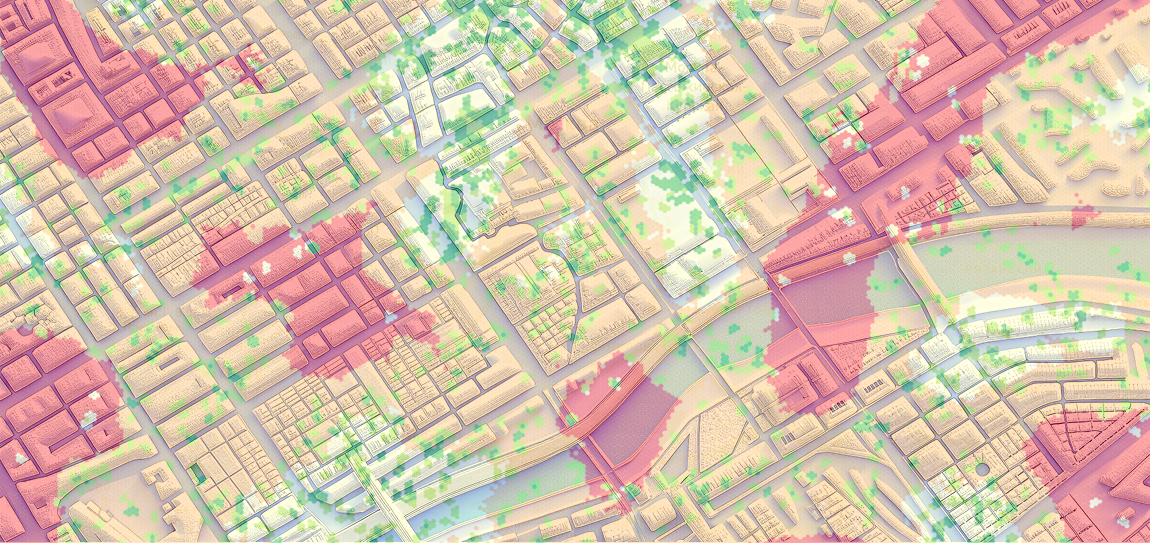
В системе возможно подключение и настройка под заказчика инструмента визуализации зон пригодности для открытия точек бизнеса клиента.
Для корректной работы инструмента необходима начальная настройка инструмента с заказчиков, которая заключается в создании списка факторов благоприятно и негативно влияющих на успешность работы бизнеса.
Для начала работы необходимо выбрать город, по которому необходимо построить модель. Далее на панели включить инструмент (используйте следующее условное обозначение инструмента).
|| - Инструмент "Визуализация зон пригодности".
С левой стороны можно видеть перечень факторов заранее согласованных с заказчиком.
С правой стороны пользователь имеет возможность тонкой настройки параметров каждого фактора.
После произведения настроек и нажатия кнопки «Применить» система автоматически отобразит зоны соответствующих заданным параметрам:
Геопривязка изображения
Инструмент «Геопривязка изображения» позволяет разместить любое изображение (план, схему, карту, фото со спутника и т.д.) поверх интерактивной карты в системе Geointellect. Это удобно для визуального анализа, сравнения или уточнения геоданных.
Вы можете загрузить изображения в следующих форматах:
- jpeg
- png
- Перейдите на сайт https://geointellect.com
- Войдите в свою учётную запись
- В верхней панели инструментов нажмите на три точки (⋯)
- Выберите первый инструмент — иконка с маленькой буквой "А", стрелочкой к большой "B" (это и есть «Геопривязка изображения»)
| рис 1 | рис 2 |
- После нажатие на инструмент в правой части откроется панель.
- Нажмите кнопку «Обзор»
- Выберите нужное изображение с компьютера (форматы: .jpeg, .png)
- Изображение автоматически появится на карте, наложенное поверх базового слоя
| рис 3 | рис 4 |
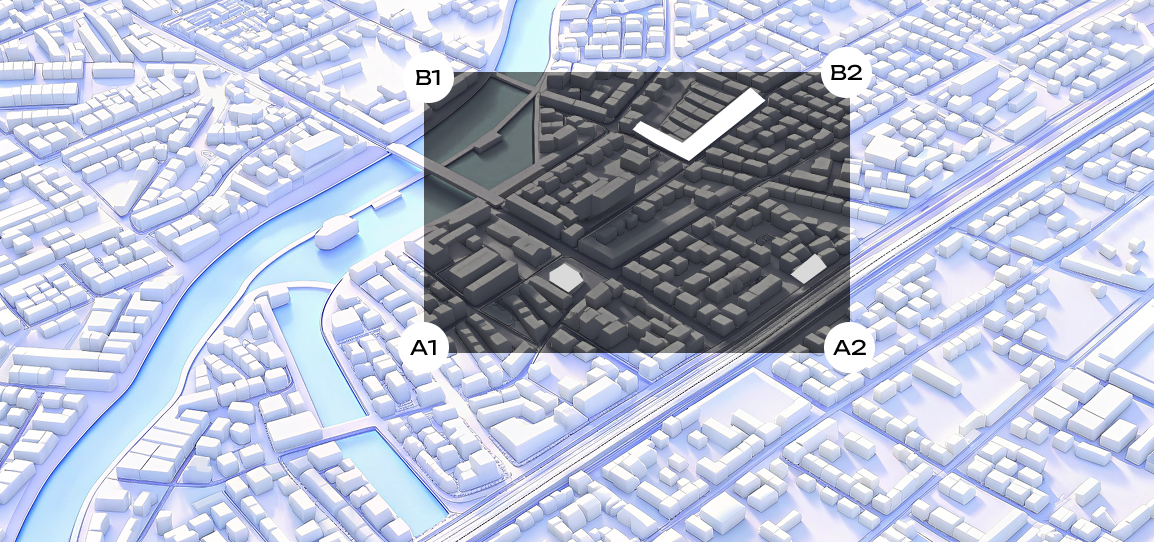
Для корректной геопривязки нужно задать четыре точки — по две для каждой оси:
- Точка A1 — на изображении
- Точка A2 — соответствующая ей точка на карте
- Точка B1 — вторая точка на изображении
- Точка B2 — её соответствие на карте
Как задать точки:
- Нажмите на кнопку «1» напротив точки A — выберите точку на изображении
- Затем нажмите на кнопку «2» и кликните по соответствующей точке на карте
- Повторите то же самое для точек B1 и B2
После этого изображение автоматически масштабируется и повернётся, чтобы точно соответствовать указанным географическим точкам.
| рис 5 | рис 6 |
В правой панели доступны следующие кнопки:
- «Применить» — сохранить привязку и оставить изображение на карте
- «Сбросить привязки» — удалить заданные точки и начать заново
- «Отменить» — выйти из режима геопривязки без сохранения
| рис 7 | рис 8 |
- При сравнении исторических и текущих планов
- Для наложения архитектурных схем на реальные территории
- При работе с визуализациями проектов
- Для интеграции сторонних графических материалов
Обратная связь
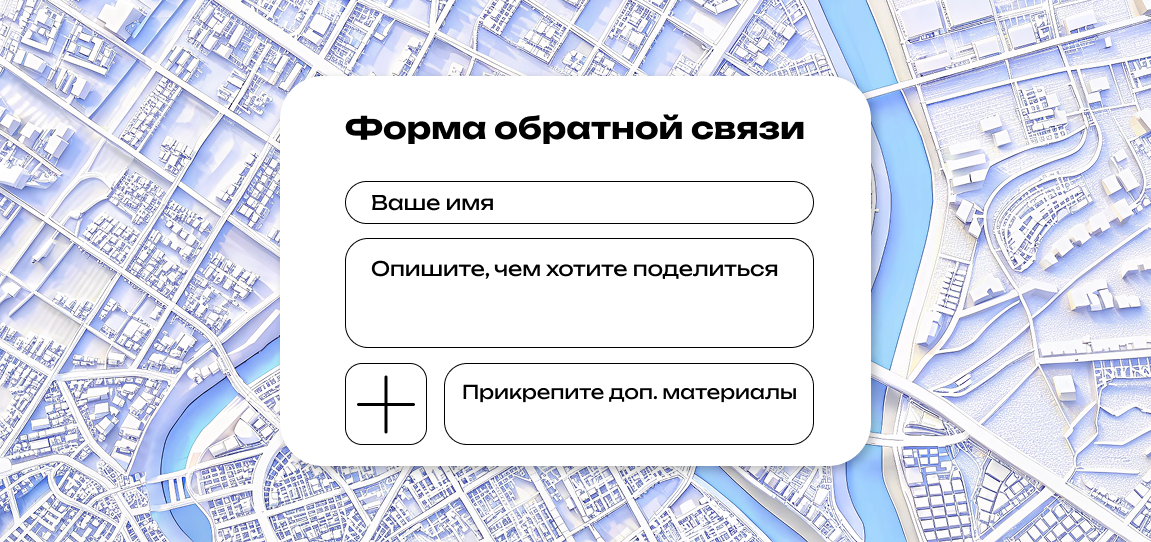
Обратная связь — быстрый способ задать вопрос или сообщить о проблеме Форма обратной связи в Geointellect позволяет пользователям напрямую связаться с командой поддержки. Через неё можно сообщить об ошибке, задать вопрос, предложить идею или прикрепить файл с описанием.
- Перейдите на сайт https://geointellect.com и войдите в свою учётную запись.
- Вы попадёте в основное рабочее окно платформы. (рис 1)
- В левом верхнем углу, есть значок колокольчика, нажмите на иконку, это и есть «Обратная связь» (рис 2)
| рис 1 | рис 2 |
После нажатия на иконку откроется всплывающее окно формы обратной связи. (рис 3)
Заполните необходимые поля:
- Имя — ваше имя или имя представителя компании
- Электронная почта — адрес для обратной связи
- Телефон (необязательно) — для связи в случае уточнений
- Комментарий — суть вашего запроса, вопроса или проблемы
- Прикрепить файл (необязательно) — вы можете добавить скриншот, документ или другой файл для пояснения
Нажмите кнопку «Отправить» — сообщение поступит в техническую поддержку Geointellect.
Инструмент обратной связи полезен в следующих случаях:
- У вас возникли ошибки в отображении или работе платформы
- Вы не можете найти нужный инструмент
- Хотите предложить улучшение
- Есть вопрос по тарифам или функциям
- Не удаётся загрузить слой, создать отчёт и т.д.
Сообщение поступает напрямую в службу поддержки. Мы стараемся отвечать на обращения в течение рабочего дня. При необходимости наши специалисты свяжутся с вами по указанным контактам.
Похожие инструменты:
Информация в буфере объектов
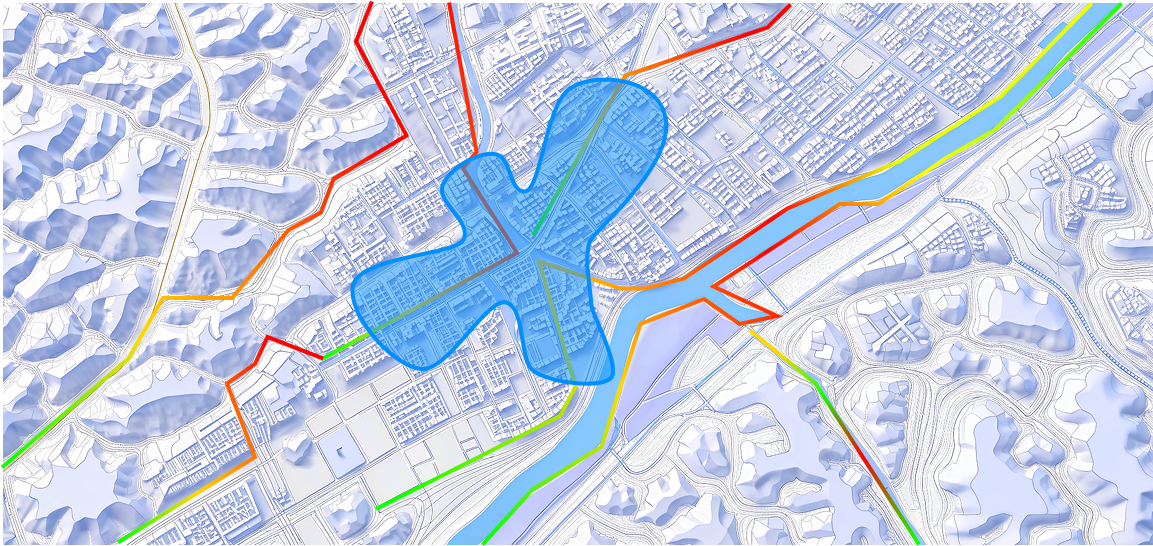
Инфо в буфере объектов – инструмент для анализа зоны вокруг объектов на карте с указанием слоя
- Откройте сайт https://geointellect.com и войдите в свою учётную запись.
- Вы попадёте в основное рабочее окно платформы с картой и панелью инструментов. (рис 1)
- На левой верхней панели инструментов найдите значок или надпись «Инфо в буфере объектов». (рис 2)
Как задать зону для анализа
- Нажмите на инструмент «Инфо в буфере объектов».(рис 3)
- Справа откроется панель настройки инструмента (рис 4):
- Выберите нужный слой.
- После выбора слоя выберите инструмент для построения зоны:
- Произвольная зона
- Ластик, чтобы удалить произвольную зону
- Плюс, чтобы
- Минус, чтобы
Установите параметры: радиус, название отчета (рис 5)
Нажмите «Сформировать отчёт» для запуска анализа по выбранной буферной зоне. (рис 6)
☑️ Демография — сколько людей живёт, работает или перемещается по зоне
☑️ Конкуренция — какие компании уже находятся внутри
☑️ Транспортная доступность — маршруты, пробки, перекрёстки
☑️ Инфраструктура — школы, клиники, магазины, бизнес-центры, парки и т.д.
Просмотр и сохранение отчётов
- После построения зоны вы можете перейти в меню → Раздел «Отчёты», где будет доступен отчёт по вашей зоне.
- Сохранить отчёт в личный кабинет или на компьютер (форматы Excel, Power Point, Word).
- Сравнить несколько отчётов между собой, чтобы выбрать лучшую локацию.
- Использовать данные для презентаций, защиты проекта, планирования бизнеса и т.д.
Инфо в пешеходной зоне(пакетно)
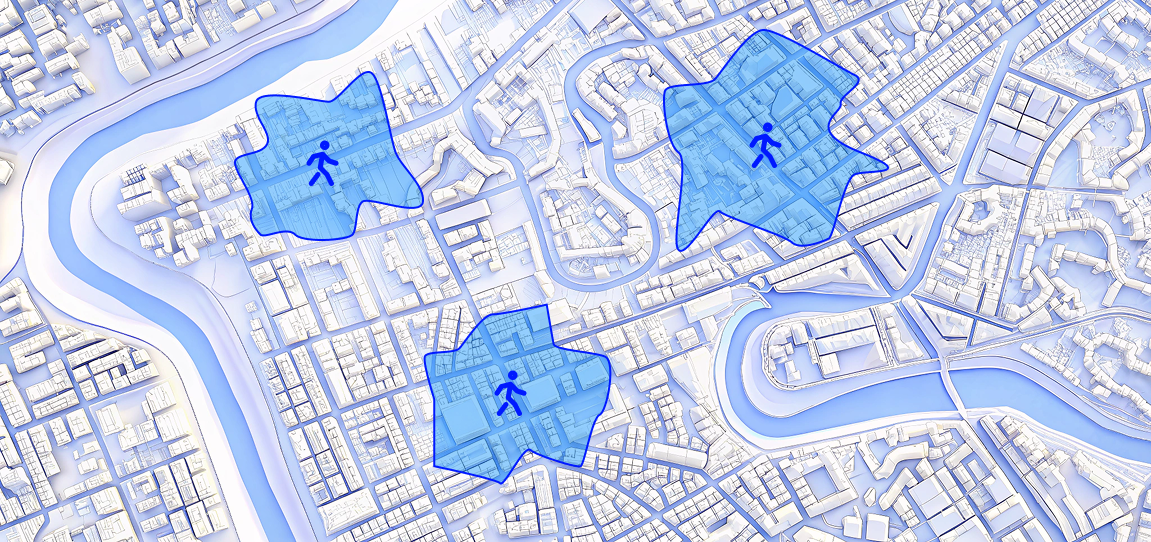
Инфо в пешеходной зоне(пакетно) - инструмент для пакетного анализа нескольких точек по пешеходной доступности. Позволяет одновременно проанализировать несколько локаций, определив, что находится в радиусе пешей доступности от каждой из них
- Откройте сайт https://geointellect.com и войдите в свою учётную запись.
- Вы попадёте в основное рабочее окно платформы с картой и панелью инструментов.
- Нажмите на верхнюю панель "Выберите инструмент"
- Найдите значок с несколькими человечками и надписью «Инфо в пешеходной зоне(пакетно)».
Как задать точки для анализа
- Нажмите на инструмент «Инфо в пешеходной зоне (пакетно)».
- Добавьте точку вручную, кликнув по карте. Для каждой точки можно задать(рис. 3):
- название,
- время пешеходной доступности.
- После выбора точки в открывшемся окне отметьте её галочкой (нажмите на пустой квадратик внизу). Это значит, что точка выбрана для анализа.
- Повторите действия для нужного количества точек.
- После добавления всех точек вы их увидите на карте. (рис. 4)
- В правом окне нажмите кнопку «Перестроить зону» — выбранные точки автоматически преобразуются в пешеходные зоны. (рис 5)
- Затем нажмите «Сформировать отчёт», чтобы получить результат по всем точкам. (рис 6)
- Сравнивайте разные точки по доступности населения и инфраструктуры.
- Оценивайте реальную конкурентную среду в шаговой зоне.
- Используйте отчёты для бизнес-планирования, защиты проектов или презентаций.
- Формируйте стратегию выбора лучших локаций для открытия филиалов, салонов, офисов и т.д.
- После анализа отчёт будет доступен в меню → раздел «Отчёты».
- Его можно сохранить на компьютер или в личный кабинет (форматы: Excel, PowerPoint, Word).
Начало

Инструменты
Инструменты — это набор аналитических функций, которые позволяют получать и обрабатывать пространственные данные прямо на карте. С их помощью можно быстро оценить территорию, проанализировать аудиторию, инфраструктуру, конкурентов и найти оптимальные места для развития бизнеса.
Каждый инструмент работает по принципу «выбираешь зону — получаешь точные данные», но зоны могут быть разными: от конкретной точки до радиуса, транспортной доступности или границ района.
Главная цель инструментов — дать пользователю готовую аналитику для принятия решений
- Откройте сайт https://geointellect.com и войдите в свою учётную запись.
- Вы попадёте в основное рабочее окно платформы с картой и панелью инструментов. (рис 1)
- На левой верхней панели найдите окошко с надписью "Выберите инструмент". (рис 2)
- После нажатия на окошко выпадет список всех доступных инструментов
-
Инфо в радиусе – инструмент для анализа территории в заданном радиусе от выбранной точки(рис 3)
-
Инфо в мульти-радиусе – инструмент для анализа сразу нескольких точек на карте. Позволяет одновременно анализировать несколько произвольно выбранных точек и получать сводную информацию по каждой из них.(рис 4)
-
Инфо в радиусе (пакетно) – инструмент для пакетного анализа нескольких точек. Позволяет одновременно проанализировать сразу несколько локаций по радиусу вокруг заданных точек.(рис 5)
-
Инфо в точке – инструмент для точечного анализа территории, который позволяет получить ключевые данные о выбранной локации.(рис 6)
-
Инфо в мульти-точке – инструмент для анализа сразу нескольких точек на карте. Позволяет одновременно анализировать несколько произвольно выбранных точек и получать сводную информацию по каждой из них.(рис 7)
-
Инфо в буфере объектов – инструмент для анализа зоны вокруг объектов на карте с указанием слоя.(рис 8)
-
Инфо в зоне – инструмент для анализа произвольной зоны на карте, позволяет быстро анализировать территорию по заданной зоне произвольной формы (рис 9)
-
Инфо в зоне транспортной доступности – инструмент для анализа территории с учётом времени. Позволяет определить, какие объекты, районы и ресурсы доступны из заданной точки за определённое время на транспорте. (рис 10)
-
Инфо в велосипедной доступности – инструмент для анализа территории с учётом времени на велосипеде. Позволяет определить, какие объекты, районы и ресурсы доступны из заданной точки за определённое время передвижения на велосипеде. (рис 11)
-
Инфо в пешеходной зоне – инструмент анализа территории с учётом времени пешего передвижения. Позволяет определить, какие объекты и районы доступны из заданной точки за определённое время ходьбы. Используется для оценки локаций с точки зрения пешеходного трафика, удобства доступа и инфраструктуры. (рис 12)

Geointellect.API
Работа с API
Кейсы
Геоаналитика — ключевой инструмент при открытии бизнеса. На платформе Geointellect вы можете за 15 минут провести предварительную оценку места и понять, подходит ли оно под ваш формат. Ниже — готовые кейсы, которые можно адаптировать под свои задачи.
- Кейс 1: Открытие шиномонтажа: как определить оптимальное место
- Кейс 2: Как выбрать место под клинику
- Кейс 3: Как открыть фиджитал-центр
- Кейс 4: Как открыть ПВЗ
- Кейс 5: Анализ доставок в ритейле
- Кейс 6: Проходимость магазина, торговых центров
- Кейс 7: Малый бизнес, работающий по франчайзингу
- Кейс 8: Индекс комфортности по кварталам. URBAN
В Северной части России теплеет, начинается сезон смены шин — услуга шиномонтажа становится особенно востребованной.
Задача и причина
Нужно найти локацию для нового шиномонтажа с учетом спроса, конкуренции и транспортной доступности. Причина проста: в ЖК на Фермском шоссе закрылся сервис, и сотни автовладельцев остались без удобного варианта поблизости.
Проблема
Ближайшие конкуренты находятся далеко, а в чатах жильцы обсуждают нехватку сервиса. Это четкий сигнал — спрос есть, предложение отсутствует.
Анализ решения
Потенциальная аудитория В зоне 10 минут пешком от ближайшего шиномонтажа живут 6 661 человек (5 140 в самом ЖК). С учетом уровня автомобилизации района выяснилось, что реальный спрос высокий.
Транспортная доступность
Железная дорога ограничивает поток клиентов: далеко ездить через мост никто не хочет. Геоаналитика показала, что оптимальный охват для новой точки — радиус 2 минуты на авто или 10 минут пешком.
Выбор локации
Смоделированные сценарии показали, что лучшая точка — рядом с автомойкой. Клиенты смогут совместить несколько услуг: мойка + замена шин.
Грамотный геоанализ позволил:
- определить локацию с высоким спросом и низкой конкуренцией;
- учесть реальные транспортные барьеры и пешеходный трафик;
- выбрать точку с сопутствующими сервисами, что повышает средний чек.
Для оценки локации важно:
- данные о населении и транспортной доступности;
- информация о конкурентах и коммерческих объектах;
- тепловые карты и гибкие настройки сценариев.
Вывод: оптимальная точка найдена, потенциальная аудитория — 6 661 человек, ожидаемая загрузка — до 80% в сезон.
Читать подробнее: https://companies.rbc.ru/news/9VvblZMbeh/otkryitie-shinomontazha-kak-opredelit-optimalnoe-mesto/
Задача: найти локацию для частной клиники в Санкт-Петербурге.
Пошаговый сценарий:
-
Определите целевую аудиторию. Например, женщины 25–55 лет с доходом выше среднего.
-
Добавьте слой «Платёжеспособный спрос». Фильтруйте по среднему доходу в районе.
-
Проверьте конкурентов. Включите слой «Медицинские учреждения» и активируйте фильтр по типу «частная клиника».
-
Проанализируйте транспортную доступность. С помощью модуля построения зон доступности (на машине/пешком/на транспорте).
Сформируйте отчёт. Экспортируйте карту и данные по выбранным территориям.
Итог: вы увидите потенциально перспективные районы, где высокий спрос, мало конкурентов и хороший доступ.
Задача:
Определить, где и как запускать фиджитал-центр, чтобы он стал точкой притяжения, а не пустым помещением с VR-очками.
Анализ:
Проверили, кто вообще готов пользоваться фиджитал-сервисами. Целевая аудитория — молодёжь 14–30 лет и молодые семьи с детьми. Они ищут новые впечатления и готовы тратить на них.
Локация:
Использовали геоаналитику:
- выбрали районы с высокой плотностью населения и торговыми центрами;
- учли конкурентов (VR-залы, киберклубы, аттракционы);
- посмотрели пешеходные потоки и транспортную доступность.
Лучший вариант оказался вблизи крупного ТРЦ: там высокая проходимость и аудитория, готовая к импульсным покупкам.
70% успеха пункта выдачи заказов (ПВЗ) зависит от выбора места. Да, может быть десятки помещений с одинаковыми условиями аренды — но только правильная локация даст реальный поток клиентов.
- Сколько людей живёт в зоне охвата?
- Каков их уровень дохода?
- Где проходит основной пешеходный и транспортный трафик?
- Насколько плотна конкуренция в радиусе локации?
- Как будет меняться население района в будущем (новостройки, застройка)?
Ответы на все эти вопросы можно найти с помощью платформы Marketplace of Geo-Intellect — независимого сервиса геоаналитики, который работает на основе больших данных.
- Анализ проживающего населения и демографии.
- Оценка платёжеспособности и интенсивности покупок.
- Трафик и плотность сигналов смартфонов (где люди реально двигаются).
- Уровень конкуренции и расположение ближайших ПВЗ.
- Наличие строящихся домов → прогноз роста населения.
- Средние ставки аренды по данным крупнейших агрегаторов.
📝 Пример: поиск локации для нового ПВЗ
- Находим подходящие по цене помещения через сервисы-агрегаторы.
- Загружаем их в Геоинтеллект и проводим детальную аналитику.
- Смотрим зону охвата каждой точки: численность жителей, возраст, активность.
- Проверяем строящиеся ЖК → понимаем, вырастет ли трафик через 1–2 года.
- Сравниваем уровень конкуренции: где уже есть ПВЗ, насколько они близко.
- Анализируем плотность пешеходного потока (по сигналам смартфонов).
- Оцениваем аренду и финальную экономику точки.
- В итоге формируем отчёт по каждой локации или выгружаем все точки в Excel и сравниваем по ключевым метрикам.
✅ Результат
Вы получаете объективные данные, независимые от интересов конкретных компаний, и принимаете обоснованное решение: где именно открыть ПВЗ, чтобы он стал прибыльным.
Когда потребительское поведение меняется в сторону «онлайн», когда карантин дает сильный толчок к тому, чтобы люди пользовались доставкой товаров, еды и, даже, услуг, в этих условиях еще более большой интерес вызывает геоаналитика локаций (геомаркетинг) с учетом доставок. Давайте поразбираемся, какие есть примеры изучения для разных отраслей.
- Геоаналитика для ПВЗ (пунктов вывоза заказов)
Здесь во главу угла лежат подходы к зонированию. Есть несколько видов зон: пешеходные, транспортные, радиусы с препятствиями и без, произвольные. Как правило, часто пользуются радиусами, однако, если Вы будете пользоваться расчетными зонами (к которым относятся транспортная и пешеходная), то Вы более оптимально и точно делаете расчеты зон доставок. Примерно на 25-35% по нашему опыту, можно сократить количество курьеров, время доставки и бюджеты на доставки, если прибегать к более точным расчетам. Пешеходные зоны «подходят» для анализа пешеходной доставки. Транспортные – соответственно, автомобильной.
Пешеходные зоны и точки доставок
Транспортные зоны 10 и 15 минут от ПВЗ в Геоинтеллекте и фактические зоны (красным), расчерченные вручную. Видны неоптимальные совпадения (синим)
Если, например, от всех точек вывоза или ПВЗ построить такие зоны и наложить их можно посчитать, как покрыт город по времени? Есть ли непокрытые места , сколько их.
Непокрытая локация (синим) в городе дала возможность посчитать непокрытое население по домам.
Уже потом, можно посчитать емкость рынка в этих непокрытых местах и определиться, надо ли открывать там новый пункт ПВЗ или нет. Делается это на основе данных о населении в домах, доходе, демографических данных. Обычно этот анализ в профессиональных системах займет не более 1 дня.
При рассмотрении зоны поближе получилось, что здесь большой процент домов посткризисной постройки – косвенный фактор проживания определенных семей.
Естественно делать такой анализ надо с учетом конкуренции. Конечно, мы не можем знать фактические адресные доставки конкурентов. Однако, логистически, так или иначе все будут обслуживать в первую очередь, ближайшие локации. В той или иной мере, надо учитывать доставку пешими курьерами или на автомобиле (узнать это можно из открытых источниов) и сделать аналогичное зонирование, как Выше, только не от собственных пунктов, а от точек конкурентов.
Далее накладывая зоны доставки от собственной сети и зоны доставки от конкурентов и , принимая во внимание, что есть определенные типы домов, населения в них и другие геомаркетинговые метрики, мы и приходим к тем локациям, которые недообеспечены ПВЗ в городе и точно будут пользоваться спросом.
При насыщенном рынке в городе, таких локаций может и не быть. Это тоже результат. Тогда на данном этапе, «копают» еще глубже в том, числе, борются за время доставки по сравнению с конкурентами, сервисом для населения и пр.
Так как настройка оптимальной доставки – процесс, во многом технологичный, Геоинтеллект предлагает API зон либо API геоданных для Ваших уже сложившихся систем, например, в Ваши CRM. BI, и другие системы.
Еще одним интересным кейсом для визуализации любых метрик, как внешних, так и внутренних является зоны индексом почтовых отделений ZIP -Codes. Имея такие контуры на карте с кодом индекса в ячейке таблицы компании, занимающиеся доставкой могут быстро визуализировать на карте собственные геоданные не отдавая их нам. Потому что данные зоны будут доступны через API
Индексные зоны покрыты не только в городах, но и по всей стране. Можно учитывать и анализировать сравнимать метрики по ним:
Кроме того, часто для удаленных территорий для анализа доставок и размещения дополнительных ПВЗ учитывают кол-во людей едущих на дачу. Особенно – для агломераций рынок может иметь поправочные сезонные коэффициенты в 30 км от крупных райцентров, которые генерируют трафик « на дачу» в сезон:
Транспортная зона 30 минут на выезде из Москвы и расчет дач. Порядка 3 тысяч домохозяйств может обслужить магазин, если откроется в этом месте
- Ресторан с доставкой определенной кухни. Метод геомаркетингового анализа
Задача – открыть или перепрофилировать ресторан с доставкой определенными кухнями в мегаполисе.
Как решить такую задачу. Применим геомаркетинговый подход, которых помогает сориентироваться в том, что влияет на показатели ресторана с доставкой. Группа факторов: целевая аудитория и группа факторов – конкуренция.
A) Выведем индекс целевой аудитории
На потребление влияют следующие факторы, которые можно описать геоданными:
– население, проживающее в домах – пол и возраст – работающее население – уровень доходов – другие показатели, например, по нашим наблюдениям, в определенного типа домов доставляется больше товаров, а в другие – меньше. Это связано с определенным типом людей, проживающих в этих домах. Аналогично – с работающими. Далее мы делаем «сверту» пространственных факторов и отображаем в виде тепловой карты Индекса целевой аудитории. Она показывает локации с учетом весов разных факторов, моделирующих целевую аудиторию (чем выше (зеленым) значение индекса, тем более привлекательными являются зоны пригодности с точки зрения целевой аудитории: Б) но данная карта не учитывает, а сколько наших заказов может уйти к «конкурентам»? Для этого нужно прибегнуть к учету конкурентов. Это можно делать по-разному, ну например, учесть распределение всего общепита в города, посмотреть из них ,кто делает доставку (ведь у человека или семьи всегда есть алтернатива сходить в ресторан в городе или рядом с домом, а не заказать доставку).
Нанеся тысячи объектов на карту можно посмотреть их плотность, а также, при помощи дополнительного исследвоания агрегаторов доставки из открытых источников понять, а какие кухни в приориете по доставки у тех или иных игроков. Это дополнительный емкий анализ приносит свои плоды и получаются такие вот картограммы:
По данным карограммам можно без труда увидеть ,что Пицца и Суши примерно одинакова обеспечена доставкой, а вот Грузинская кухня и осетинская – имеет потенциал.
Аналогично делается «свертка» факторов и показывается итоговый индекс конкуренции с учетом оффлайн-ресторанов различной кухни:
где лицо , принимающее решение или маркетолог может выбрать зоны и провести сравнительный анализ:
Как получить сравнительную таблицу справа? Нужно выбрать локацию (например, это может быть свободное коммереское помещение в зеленой зоне) и от нее построить транспортные зоны или несколько зон, и уже по ним посчитать метрики: доходы, демографию, емкость рынка, конкуренцию. Тогда у Вас получится много графиков и сравнений, которые и наведут мысли о приоритетности открытия ресторана с доставкой определенной кухни в городе.
В 2015 году объем розничного рынка ощутимо сократился. Количество вакантных площадей возросло, что способствовало падению арендных ставок в ТЦ страны, отмечают специалисты Центра пространственных исследований. Прогноз на 2016 год неутешительный: сократятся темпы нового строительства торговых площадей и сохранится уменьшение ввода их в эксплуатацию.
Заходя в тот или иной торговый объект, любая сеть ориентируется, в первую очередь, на показатель прогноза по выручке. В его основе лежат следующие параметры: расположение ТЦ, платежеспособность целевой аудитории и конкурентное окружение.
Расположение – первый критерий эффективности работы ТЦ. Оно определяет его концепцию, проходимость, финансовую стабильность. Имея подробный анализ местоположения ТЦ, можно предугадать действия конкурентов, cделать верную и эффективную «нарезку» арендаторов ТЦ под целевую аудиторию, проживающую в торговой зоне, а значит быть на шаг впереди.
Американские экономисты М. Салливан и Д. Эдкок, занимавшиеся анализом подходов по оценке торговых объектов, выделяли две ключевые стадии процесса:
Анализ макрорасположения Анализ микрорасположения Анализ макрорасположения необходим при рассмотрении социально-экономических параметров локации ТЦ – анализ региона, населенного пункта. При оценке следует учитывать показатели доли розничной торговли, данные о жилищном фонде, вливаемых инвестициях, а также информацию о населении – уровень доходов и половозрастной состав.
Анализ микрорасположения ТЦ включает в себя следующие составляющие:
Определение типа района (спальный, деловой, промышленный и т.д.) Анализ населения района (проживающее, перемещающее, работающее) Оценка транспортной инфраструктуры Прогнозирование потоков ТЦ С макроанализом обычно более-менее все понятно. Данные так или иначе доступны, методики известны. Заказчики тоже. Поговорим про микроанализ расположения ТЦ, часто его еще называют «геомаркетинговыми исследованиями окружения ТЦ».
Тип района (торговой зоны)
Сначала надо определить, что такое «район». Часто к нему относят административные деления стран, регионов. Однако, это не так. Под «районом» профессионалы понимают территорию охвата целевой аудитории, которой будет удобно прийти или приехать в ТЦ. Таким образом, это пешеходная, либо транспортная (на автомобиле) доступность. Эти зоны можно строить экспертно, можно строить автоматически, применяя математический аппарат, связанный со знаниями средней скорости движения по улицам внутри городов. Такой поход точнее.
Чтобы узнать, какое количество потенциальной целевой аудитории находится в радиусе 450 метров или 5 минутах ходьбы от ТЦ, необходимо построить радиусы обслуживания ТЦ. Обратить внимание следует и на пешеходную доступность равную 10 минутам ходьбы или 850 метрам.
Радиус обслуживания ТЦ включает в себя еще и транспортную доступность. Это значит, что целевая аудитория передвигается до торгового объекта на автомобиле.
На рисунке 1 показано, какова зона покрытия равная 5 минутам передвижения на автомобиле. Облачная ГИС аналитика Geointellect закладывает в формулу расчет по графу дорог. Граф дорог создается по выделенным объектам дорожной сети, учитывая среднюю скорость движения на участке дороге со светофорами.
5-ти минутная транспортная зона
Транспортная доступность ТЦ определяется следующими параметрами: количество дорог, ведущих к ТРЦ, качество трасс, а также доступность для любых видов транспорта. Определить тип зоны несложно. Все зависит от характера инфраструктуры и ее плотности. К примеру, скопление бизнес-центров дает понять, что район деловой. Это значит, что люди ездят сюда на работу, кроме тех случаев, когда они живут в том же районе.
Как это может отразиться на торговом центре?
Большая проходимость ТЦ закономерно приходится на выходные. И, вероятно, люди будут ходить в те ТЦ, что рядом с домом. С другой стороны, проблема расстояний – это проблема мегаполисов. В небольших же городах, как правило, не составит труда съездить в другой конец города за покупками.
Анализ населения торговой зоны
Будущий арендатор площади в ТЦ досконально знает свою целевую аудиторию. Ему остается лишь соотнести ее с той, что находится в окружении ТЦ: определить половозрастные характеристики, покупательскую способность, потребительские привычки. Не лишним будет выявить долю проживающего и работающего населения, а также их уровень доходов. На основе распределения населения можно сделать первые выводы о потенциальных покупателях.
**Оценка транспортной инфраструктуры **
Организация парковки – еще одна немаловажная деталь. Одно дело, если ТЦ располагается за городом и имеет большой земельный участок. Другое дело, когда строительство ТЦ ведется в центре города, где размеры земельных участков под строительство небольшие и парковку необходимо расположить либо на подземных, либо на самых верхних этажах.
В анализе объектов транспортной инфраструктуры следует обращать внимание на планы по строительству недвижимости на ближайшие 5 лет, плановое развитие территории (ГЕНПЛАН), проектируемые станции метро и удобство развязок.
Прогнозирование потоков ТЦ
Особую ценность представляют собой данные о передвижениях целевой аудитории. Какое количество человек пройдет рядом с ТЦ? А какое с торговой площадью арендатора? Задача — изучить движение покупательского потока. Стоит посмотреть на пешеходный трафик в разное время суток: утро, день, вечер. На основе локального анализа, например, данных сотовой связи можно определить количество людей, которое проходит через вашу торговую зону в разное время суток в будние и выходной дни. Нередки случаи, когда часы работы ТЦ увеличивают за счет скопления целевой аудитории в те часы, когда ТЦ не работает.
Конкуренты
В основу определения потенциала ТЦ в сравнении с конкурентами может быть положена модель Хаффа. Данная модель является разновидностью гравитационных моделей, которые происходят от теории притяжения Ньютона. В основу модели Хаффа положена гипотеза, что привлекательность отдельного торгового объекта зависит от его площади и его удаленности от потребителя. В разных ситуациях удаленность по-разному влияет на потребителя. Также параметром степени притяжения может служить обобщенный параметр привлекательности объекта: уровень цен, ассортимент, наличие парковки и т.д., а не только площадь объекта.
Метод позволяет определить относительные пропорции, в которых потребители распределяются между торговыми областями. На рис.1 продемонстрировано как меняется ситуация после открытия нового кинотеатра в г. Хабаровске.
Если ТЦ уже есть, то зачем геомаркетинг?
В кризис актуален вопрос поддержания и увеличения трафика для ТЦ. Это связано как с методами «удержания» арендаторов, так и с методами привлечения покупателей в ТЦ силами не только арендаторов, но и управляющих торговым центром или торгово-развлекательным комплексом.
В ход идут самые разные методы. Кстати, многие управляющие ТЦ даже специалистов по выстраиванию коммуникаций с общественностью. Одни размещают в ТРК уникальные услуги уже на этапе строительства: закладывают парк развлечений, аквапарк и т.д. Другие придумывают ярмарки, детские развлекательные праздники, конкурсы и даже формируют периодически связь с МКС, как это делает в Петербурге один из крупных ТРК на проспекте Космонавтов.
Геомаркетинг торговой зоны позволяет «посмотреть», как она изменилась по результатам PR мероприятий. Как она фактически выглядит на карте города? Как она пересекается с Торговой зоной основных конкурентов? Конкурентов по якорным арендаторам. Геомаркетинговые инструменты более точно отвечают на вопрос по эффективности маркетинговой стратегии ТЦ в мегаполисе. На рис. 2 показана зона пересечения транспортной доступности ТРК «Радуга» и ТК «Питер». Это значит, что население, находящееся в этой зоне может прийти как в тот, так и в другой ТЦ.
Геоаналитика для малого бизнеса, работающего по франчайзингу Покупка франшизы для начинающего предпринимателя — зачастую гарант успешности. Известный бренд, готовый брендбук, продуманная бизнес-модель, обучение и поддержка действительно облегчают тернистый путь предпринимателя, но не дают стопроцентной гарантии, что бизнес пойдет. Одна из возможных причин провала — неверный выбор торгового места.
Глобальный геомаркетинговый анализ — для франчайзора, локальный — для франчайзи
В идеале франчайзор должен оценивать потенциал рынка в городе, чтобы предлагать реальные возможности для роста при продаже франшизы, а уже локальную оценку перекладывать на плечи франчайзи, давая алгоритм поиска.
Глобальный анализ
Знания рынка и потребителей — задача франчайзора. Отталкиваясь от этого, нужно помнить о следующих показателях:
Доля рынка по сегменту относительно, как лидера рынка в сегменте, так и ближайших конкурентов.
Обеспеченность услугой или товаром потребителя: сколько точек ресторанов приходится на целевую аудиторию, например, на женщин и мужчин в возрасте от 18 до 60 лет, как в целом по городу, так и по районам или административным округам.
Распределение целевой аудитории по районам или административным округам.
Для франшиз, работающих исключительно в торговых центрах, важна оценка посещаемости ТЦ. Один из методов оценки — гравитационная модель Хаффа. Данная модель основывается на принципах привлекательности торгового объекта для потребителя. Чаще всего за основу привлекательности берутся площадь и удаленность от целевой аудитории. Чем ближе расположен объект и чем больше его площадь, тем он привлекательнее для потребителя. Модель определяет относительные пропорции, в которых потребители распределяются между торговыми областями.
Анализ потенциальной торговой зоны
А вот локальный анализ — дело рук франчайзи. Его задача — найти высокодоходное место, изучив локальный рынок, конкурентов и потребителя. Что нужно для этого?
Определить потенциальную торговую зону можно экспертно. Если ваша целевая аудитория ходит пешком — используйте зоны пешеходной доступности, если ездят на машине или на общественном транспорте — зоны транспортной доступности. Сравнивайте свои торговые зоны с зонами конкурентов. На рис. 1 мы сравнили зоны пятиминутной пешеходной доступности двух конкурирующих объектов. Желтым цветом обозначена зона пересечения. Это значит, что люди, проживающие в этой зоне, с одинаковой вероятностью пойдут, как в одно, так и в другое заведение.
Определив потенциальную зону охвата, нужно проанализировать показатели:
- Где и сколько живет людей (показатели численности населения).
- Какие люди живут (распределение населения по полу и возрасту).
- Где они работают (карта бизнес-центров).
- Доходы населения. Прямые (заработная плата) и косвенные (стоимость жилья, стоимость аренды жилья) показатели.
- Где и как люди перемещаются. (пешеходный и транспортный трафик)
- Перспектива развития района (строящееся жилье, дороги, строящиеся ТЦ, БЦ).
Узнать трафик проходимости торгового объекта — показатель, за которым гонится большинство предпринимателей. Хотя он не всегда необходим. Например, салонам красоты приоритетнее ориентироваться на проживающее и работающее население, а заведениям общепита — на пешеходный трафик. Чаще всего трафик проходимости замеряется самостоятельно.
Несколько дней проводятся замеры людей, проходящих за час мимо. Считать желательно в разное время суток, отдельно в будни и выходные. Но и здесь есть сложность: нет гарантии, что трафик будет однородным по сезонам. К слову, если в ближайшем окружении откроется крупный торговый объект, транспортная развязка, станция метро, то трафик изменится.
Полевые замеры удобно совмещать со специальными приложениями, занося информацию в них, а не в ежедневник или Exel на планшете. Особенно это полезно тем, кто использует полевые замеры для дальнейшего анализа в геомаркетинговых онлайн-сервисах: полевые данные сразу отображаются в веб-версии, и нет необходимости переносить их из одного места в другое.
Geointellect.Urban — индекс комфортности по кварталам
В этой статье расскажем об одном из инструментов, который мы используем при оценке удобства проживания в городе.
Обеспечить комфортную среду проживания – одна из приоритетных целей городского развития. Но для ее достижения нужно заниматься постоянным мониторингом и модернизацией социальной инфраструктуры. К соц инфраструктуре относятся организации, связанные с системами здравоохранения и образования, сферами общественного питания, досуга и отдыха, транспорта и др. Отслеживание проблем в доступности и работе этих объектов нужно для поддержания, улучшения уровня жизни горожан. Поэтому возникает необходимость создания комплексного инструмента, который позволит оценить уровень удобства проживания в городе. Для решения этой задачи и был разработан Geointellect.Urban.
В основе Geointellect.Urban лежит математическая модель, которая описывает комфортность проживания в кварталах города с точки зрения доступности объектов инфраструктуры, таких как продуктовые магазины, аптеки, школы, детские сады, ТЦ, парки и прочее. Иными словами, он служит оценкой уровня благоустройства города.
Его расчет основывается на построении и нахождении длин маршрутов от центроидов кварталов города до рассматриваемой группы объектов. При этом инструмент учитывает автомобильную или пешеходную доступность к объектам в зависимости от того, каким образом люди обычно до них добираются. Например, до аэропортов или ж/д вокзалов строятся маршруты на автомобиле, а до аптек и продуктовых магазинов – маршруты пешком. Полученное значение времени пути по кварталам нормируется: переводится в шкалу от 0 до 100, где 0 — лучшая доступность, 100 — худшая. Таким образом, мы получаем оценку привлекательности кварталов по разным параметрам. Данный индекс можно рассчитать по любому городу, имея данные о местоположении объектов инфраструктуры, делении города на кварталы, а также графы пешеходных и автомобильных дорог.
ПО “Геоинтеллект”, а также DataLens компании Yandex Cloud позволяют визуализировать полученную информацию и сделать ее удобной для интерпретации. На интерактивной карте кварталы окрашиваются в определенные цвета в зависимости от балла уровня комфорта проживания в них с точки зрения доступности выбранной группы объектов.
В качестве примера рассмотрим индекс комфортности для города Санкт-Петербург на платформе “Геоинтеллект”. На карте отображается индекс комфортности проживания по торговым комплексам: зеленый цвет говорит о том, что ТК находится рядом, красный – что до ближайшего ТК ехать довольно долго. Увеличив карту, можно рассмотреть интересующий вас район или квартал подробнее. Также категории объектов можно скомбинировать и получить совместный индекс по ним, что поможет учесть взаимное влияние факторов. Тут можно найти демонстрационную запись использования урбана:https://embedd.srv.habr.com/iframe/635662929807468d861fe8a7
На практике Geointellect.Urban использовался при создании системы управления Smart City для Ташкента. Наряду с другими элементами архитектуры, он помогает следить за тем, что происходит в городе, и искать способы улучшения качества жизни в нем.
Также индексы комфортности строились по заказу для многих других городов: Хабаровск, Архангельск, Мурманск, Магадан, Якутск, Улан-Удэ, Чита, Благовещенск, Южно-Сахалинск, Анадырь, Владивосток, Петропавловск-Камчатский и Биробиджан. На картинке ниже изображен урбан парков по Владивостоку в DataLens. Его можно скачать из DataLens Marketplace.
Geointellect.Urban также использовался в рамках подготовки к выборами в Законодательное собрание Санкт-Петербурга, в том числе для разработки политических программ. Задачей было выявить слабые места в доступности объектов социальной инстрастуктуры муниципальных образований, чтобы в дальнейшем сформулировать рекомендации по ее улучшению. Индекс комфортности по кварталам был рассчитан для двенадцати муниципальных образований, а результаты представлены их депутатам. На основе проделанной работы были внесены предложения по изменению городской среды в том числе – для формирования предвыборной программы. Осуществлялся сравнительный анализ территорий с помощью нанесения на карту совместно с урбаном слоя с муниципальными образованиями.
Кроме того, по Москве, помимо индексов для основных элементов соц инфраструктуры, реализованы модели для объектов спортивной тематики. Среди них фитнес-центры, студии йоги, ледовые катки, спортивные клубы, стадионы, бассейны, яхт-клубы, аквапарки, гольф-клубы, а также рассчитанный сводный индекс по всем спортивным объектам.
Другой интересный вариант применения. В добавок к индекс комфортности в Геоинтеллекте можно нанести на карту кадастровые участки Росреестра. Тогда на выходе мы получим сравнительный анализ разных земельных участков с точки зрения доступности рассматриваемых городских благ.
В этом случае у девелоперов жилых комплексов (застройщиков) появляется любопытный инструмент сравнения кадастровых участков. Не правда ли? Это точно правда потому, что этим уже пользуются две организации в России.
Отметим, что помимо основной платформы “Геоинтеллект”, Geointellect.Urban уже доступен на сервисе DataLens, а также может быть предоставлен в других ГИС и BI системах.
Таким образом, разработанный индекс комфортности может быть полезен государственным органам и организациям из сферы урбанистики для изучения уровня уровня комфорта жизни по кварталам. Он помогает провести комплексный анализ территорий, выявить, в каких частях города хуже или лучше доступность объектов отдельной категории. Изучение построенной карты позволит выявить диспропорцию в их развитии (например, в распределении детских садов по городу или объектов здравоохранения), чтобы в дальнейшем предпринять необходимые меры по корректировке ситуации.
Процессы урбанизации и концентрации населения требуют постоянного отслеживания качества городской среды, ее модернизации и подстраивания под реалии. Поэтому для геоаналитики задача оценки комфортности, решаемая Geointellect.Urban, не перестает быть актуальной.
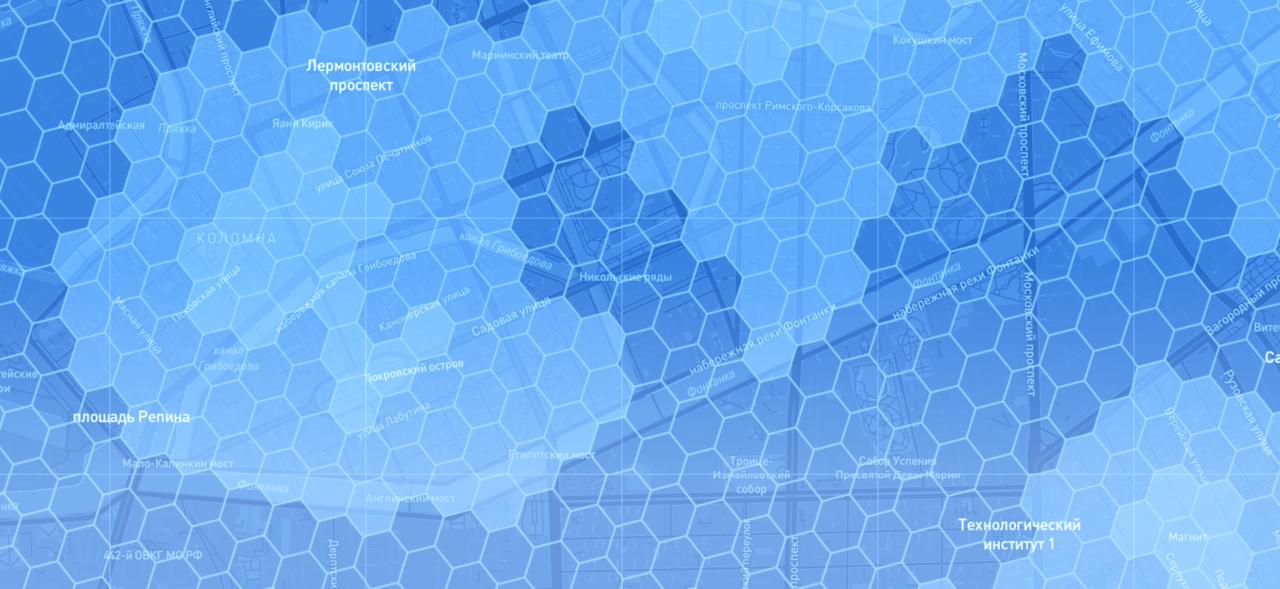
Модули
Что делает: Отображает официальные границы земельных участков из Росреестра. Зачем нужен: Для оценки правового статуса земли, планирования строительства, покупки или аренды участка. Пример использования: Планируете ТЦ — смотрите, какие участки свободны, узнаёте кадастровый номер и проверяете данные на Публичной кадастровой карте.
Что делает: Модуль построения модели Хаффа в Geointellect — это инструмент геомаркетингового моделирования, который позволяет оценивать конкурентную привлекательность торговых объектов (например, магазинов, кинотеатров или ТЦ) и прогнозировать поведение потребителей на основе пространственного анализа.
Как работает модель Хаффа: Модель Хаффа рассчитывает вероятность того, что потребитель из определённой зоны обслуживания выберет конкретный объект (например, кинотеатр), исходя из двух основных факторов:
- Привлекательность объекта (например, площадь ТЦ или число кинозалов)
- Время или расстояние до объекта (с учётом транспортной доступности)
Итог — вероятностная карта притяжения, которая показывает зоны влияния каждого объекта на потребительский спрос. При пересечении зон (конкуренция между объектами) можно выявить сильные и слабые стороны локации.
Этапы анализа с использованием модели Хаффа:
- Кластерный анализ территории:
- Оценка потенциала городов по демографии, торговле и кинопотреблению
- Выделение перспективных регионов для развития
- Регрессионный анализ факторов:
- Определение ключевых драйверов трафика (численность населения, плотность застройки, транспортная доступность)
- Построение зон обслуживания:
- На основе данных Geointellect формируются зоны охвата для каждого объекта
- Перекрытие зон анализируется с точки зрения конкуренции
- Модель Хаффа:
- Расчёт вероятности выбора каждого объекта в конкурентной среде
- Учёт чувствительности потребителей к расстоянию/времени
- Прогнозирование посещаемости: -тИспользуется для оценки перспектив открытия новых объектов или реструктуризации существующих
Где найти:
Что делает: Позволяет отфильтровать и проанализировать сигналы смартфонов в конкретной зоне за выбранный период. Зачем нужен: Для оценки реальной проходимости: сколько людей бывает в точке, когда и откуда они приходят. Пример использования: Проверяете торговую улицу на проходимость в обеденное время среди офисных работников. Смотрите, откуда приходят люди — живут рядом или работают.
Что делает: Создаёт тепловую карту по заданным критериям. Вы указываете, что важно (например, высокая проходимость, рядом бизнес-центры, низкая конкуренция) — и система визуально показывает, где лучшие зоны. Зачем нужен: Чтобы выбрать самую подходящую локацию по совокупности факторов.
Где найти: Панель инструментов → «Зоны пригодности» или через кнопку «Анализ по критериям».
Что это такое: Урбанистический модуль позволяет проводить комплексный анализ городской среды для оценки комфортности проживания в различных кварталах. Основной результат — интерактивная карта с визуализацией "индекса комфортности", отображающая, насколько удобно жить в том или ином районе.
Как это работает: Индекс комфортности рассчитывается на основе математической модели, включающей факторы доступности к ключевым объектам городской инфраструктуры:
🚇 Станции метро
🏬 Торговые центры
🛒 Продуктовые магазины
🏫 Школы
🧸 Детские сады
🏥 Медицинские учреждения
🚌 Вокзалы и аэропорты
Дополнительно используются графы передвижения:
-
Автомобильный
-
Пешеходный
-
(Опционально) Общественный транспорт
Возможности пользователя:
-
Настройка весов значимости для каждого фактора (например, можно дать приоритет школам и детсадам).
-
Получение тепловой карты, где:
🟩 Зелёный цвет — высокая комфортность
🟥 Красный цвет — низкая комфортность
-
Приближение до отдельных кварталов с отображением всех значений
-
Сравнение разных сценариев: например, комфортность для мам с детьми, пожилых людей или активных молодых специалистов.
Примеры сценариев: Вы хотите понять, насколько близко от района расположен аэропорт?
- Обнуляете все факторы, оставляете только "доступность к аэропорту".
Нужно выбрать район для семьи с детьми?
- Выставляете максимальные значения у детсадов, школ, поликлиник, продуктовых, метро и парков.
Интересуетесь только торговыми центрами?
- Активируете соответствующий фактор и слой из раздела "Геоданные".
Похожие инструменты: [similar-tool]: /main/import_sloya [similar-tool]: /help/cases [similar-tool]: /help/start
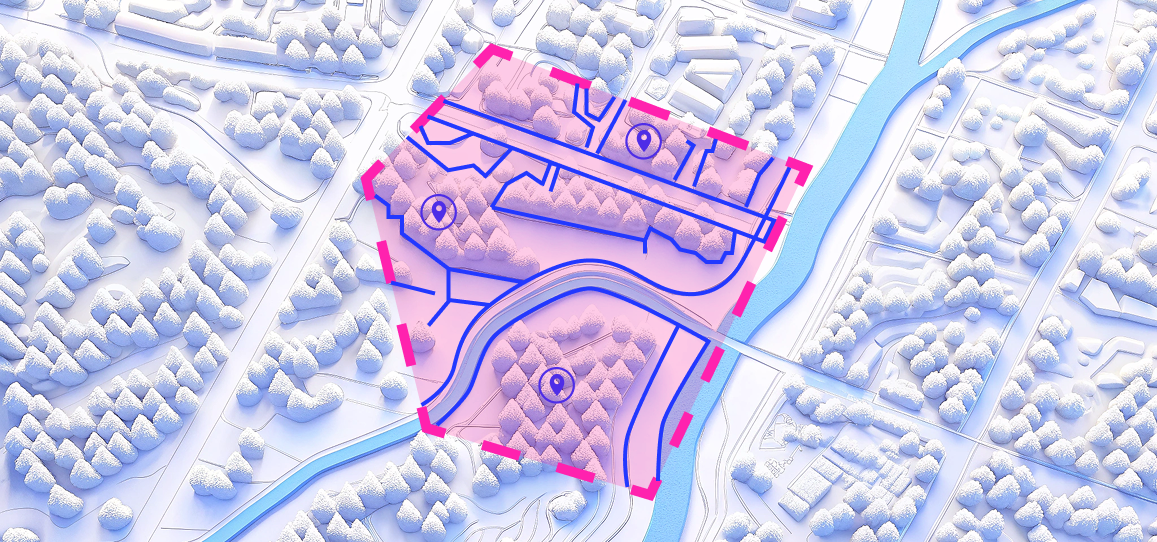
Работа с геоданными
| Название | Описание |
|---|---|
| Домохозяйства и население по домам | адрес, количество квартир, численность жителей, дополнительные данные (год постройки, этажность). Используется для оценки плотности населения и планирования объектов инфраструктуры. |
| Здания — новостройки (последние 3 года) | данные о недавно построенных домах, количество квартир и жителей, этажность, материал стен. |
| Строящееся жильё на ближайшие 3 года | информация о планируемых проектах, чтобы учитывать будущие потребности в торговле, транспорте и социальной инфраструктуре. |
| Плотность населения, чел./кв.км | количество людей на квадратный километр. |
| Дачи, коттеджи, садовые участки | количество домов и участков в посёлках и садоводствах. Важна для расчёта сезонного трафика и потребностей в услугах. |
| Геомодель притяжения населения по генераторам трафика | показывает, как люди распределяются вокруг точек притяжения, баллы отражают силу притяжения. |
| Название | Описание |
|---|---|
| Генераторы трафика (точки) | объекты, привлекающие людей (торговые центры, станции метро, офисы). |
| Мобильность населения пешая | анные о движении людей пешком. Помогает анализировать популярность маршрутов и зон. |
| Мобильность населения непешая(автомобильный трафик) | движение людей на транспорте или автомобилях. Используется для логистики и планирования транспорта. |
| Модель оценки пешеходных потоков | прогнозное распределение людей в городских зонах |
| Название | Описание |
|---|---|
| Остановки с количеством маршрутов | информация о точках общественного транспорта и числе маршрутов. Полезно для оценки доступности объектов. |
| Интенсивность торговли (ФНС, геочеки) | уровень коммерческой активности в зоне, на основе чеков и данных налоговой. |
| Остановки общественного транспорта | геопозиции остановок для расчёта доступности и транспортной нагрузки. |
| Существующие станции метро | локации станций для анализа трафика, доступности и планирования объектов рядом. |
| Работающие в БЦ | количество сотрудников в бизнес-центрах. Используется для оценки делового трафика. |
| DIY-гипермаркеты | магазины товаров для дома и ремонта. Важно для коммерческих исследований и планирования. |
| Аптеки | расположение аптек для анализа доступности медицинских услуг. |
| Гипермаркеты | крупные продуктовые или универсальные магазины. Для оценки трафика и конкуренции. |
| Рынки | открытые или крытые торговые площадки. Помогает изучать потребительский поток. |
| ТЦ и ТРК | торговые центры и комплексы. Важны для оценки покупательского трафика. |
| Почтовые отделения | расположение точек почтовой связи. |
| Объекты детской тематики | детские сады, развивающие центры |
| Научные и учебные заведения | школы, университеты, институты. |
| Название | Описание |
|---|---|
| Государственные и муниципальные учреждения | административные объекты, офисы, службы. |
| Магазины одежды, обуви и аксессуаров | торговые точки с модными товарами. |
| Магазины товаров народного потребления | продуктовые, хозяйственные и бытовые магазины. |
| Магазины электроники и бытовой техники | точки продажи техники, для оценки трафика и зон конкуренции. |
| Объекты DIY, мебель, товары для дома | магазины для дома, ремонта, интерьера. |
| Объекты автомобильной тематики | сервисы, автосалоны, АЗС. |
| Объекты бытовых услуг | химчистки, парикмахерские, ремонт. |
| Объекты медицинской тематики | клиники, поликлиники, частные кабинеты. |
| Объекты общественного питания | рестораны, кафе, фастфуд. |
| Объекты продуктового ритейла (FMCG) | магазины с товарами ежедневного спроса. |
| Объекты спортивной тематики | фитнес, спортзалы, стадионы. |
| Социальные объекты | центры соцобслуживания, дома престарелых, помощь населению. |
| Объекты сферы культуры | театры, музеи, выставочные залы. |
| Объекты сферы отдыха и развлечений | кино, клубы, парки, досуг. |
| Объекты сферы туризма | гостиницы, хостелы, туристические точки. |
| Объекты финансовой сферы и страхования | банки, страховые компании, офисы кредитных организаций. |
| Продуктовые гипермаркеты | крупные сетевые магазины с продуктами. |
| Торговые центры и комплексы | места концентрации торговли и услуг. |
| Инструмент расчета дохода семьи на двух работающих в зонах, руб./мес. | аналитика по покупательной способности населения. |
| Административные деления городов | границы районов, округов, муниципалитетов для анализа и планирования. |
Ссылка на магазин:https://geointellect.com/shop/
смотреть видео: https://dzen.ru/shorts/68230148a83c856acd435679?share_to=link

С чего начать
Geointellect — это геоаналитическая платформа, которая помогает бизнесу, государству и исследователям принимать решения на основе пространственных данных. Если вы только открыли интерфейс и не знаете, с чего начать — эта инструкция для вас.
- Перейдите на сайт Откройте в браузере сайт: https://geointellect.com (рис 1)
- Нажмите кнопку «Войти» В правом верхнем углу главной страницы нажмите кнопку «Войти». (рис 2)
- Авторизуйтесь Введите:
- Логин (e-mail, указанный при регистрации)
- Пароль
- Затем нажмите «Войти». (рис 3)
Если вы забыли пароль — воспользуйтесь функцией «Забыли пароль?», и система отправит ссылку для восстановления на ваш e-mail.
После успешного входа вы попадёте в интерфейс платформы — с картой, панелью инструментов и меню навигации.(рис 4)
Это то, что вы видите сразу после входа:
- Карта — основная область, где отображаются все данные, слои, объекты и результаты анализа. (рис 5)
- Правая панель — доступ к управлению инструментами (рис 6)
- Верхняя панель — управление отчетами, выбор региона, выбор инструментов, выбор слоев геоданных, справочный центр Geointellect, список проектов, поисковая строка, форма обратной связи, копирование, личный кабинет.(рис 7)
- Нижняя панель — инструмент "Шторка", выбор картографической подложки (рис 8)
Вехняя панель:
-
Выбор региона — задаёт территорию анализа (город, район, область и т.д.). (рис 9)
-
Выбор инструменты — включает инструменты платформы: инфо в пешеходной зоне, инфо в радиусе, инфо в точке, инфо в мульти-точке, инфо в зоне, инфо в буфере объектов, инфо в велосипедной доступности, инфо в транспортной доступности и тд (рис 10)
-
Выбор геослоев — подключение/отключение слоев геоданных (население, бизнес, трафик и тд) (рис 11)
-
Дополнительные инструменты - другие полезные инструменты (геопривязка изображения, сигналы смартфонов и тд) (рис 12)
-
Отчёты — позволяет посмотреть готовый отчет или создать документ с результатами анализа. (рис 13)
-
Справочный центр — быстрый доступ к гайдам, видеоурокам и документации. (рис 14)
-
Проекты — список ваших проектов, возможность переключения между ними. (рис 15)
-
Поиск — по адресу, названию или объекту.(рис 16)
-
Форма обратной связи — если возник вопрос или баг — можно написать напрямую в техподдержку. (рис 17)
-
Копирование карты — позволяет быстро скопировать ссылку на текущую карту. (рис 18)
-
Личный кабинет — настройки профиля, цвет платформы, язык (рис 19)
Правая панель
Правая панель в Geointellect — это ваш быстрый доступ к ключевым инструментам работы с картой. Она позволяет измерять, настраивать отображение под разные устройства, управлять слоями и не только.
- Измерение площади - инструмент позволяет замерить площадь любого участка на карте. Просто кликните на иконку, выделите нужную область — и сразу получите значение в м² или км². (рис 20)
- Измерение расстояния Этот инструмент помогает быстро узнать расстояние между двумя или несколькими точками. (рис 21)
- Адаптация под устройство Значок масштабирования под устройство позволяет подстроить интерфейс под экран — будь то планшет, смартфон или компьютер. (рис 22)
- Значок локации Определяет ваше текущее местоположение на карте. (рис 23)
-
Ластик Инструмент для очистки всех нанесённых вами измерений и объектов на карте. Один клик — и карта снова чистая. (рис 24)
-
Отключение слоёв Позволяет отключить все подключённые слои (рис 25)
7. ➕➖ Кнопки масштабирования "+" приближает карту(рис 26), "–" — отдаляет. Работает на всех устройствах(рис 27).